Zoomとクローバ PAGEで前払い制のオンラインイベントを開催してみよう

このところオンラインでのイベントやウェビナー(ウェブを使ってリモートから参加できるセミナー)の開催が増えてきました。オンラインのイベントであれば、お金を払って会場を用意する必要がありませんし、参加者の数が多くなっても柔軟に対応することができます。今回はZoomとクローバ PAGEのイベント予約機能使ってオンラインイベントを開催する方法について紹介したいと思います。
Zoomとは
Zoomはビデオ会議やオンライン会議、ウェビナーを行うためのウェブサービスです。接続の安定性と操作性の評判が高く、現在オンライン会議の定番といえるサービスになっています。パソコンからブラウザを使ってミーティングに参加できるほか、スマートフォンやタブレットのアプリから利用することもできます。
Zoomは100名までのミーティングなら無料で利用することができます。1対1のミーティングなら時間に制限はありませんが、複数人での開催は40分までに制限されるため、それ以上長いミーティングには有料プランを利用する必要があります。また、有料のオプションで「ウェビナー」という機能があり、これを使うと視聴だけを行う出席者を追加することができ、主催者以外からは出席者の一覧が閲覧できないため、オンラインのセミナーに適した運用ができるようになっています。
ではさっそくZoomでオンラインイベントを作成してみましょう。ここではZoomのProアカウントでの例となります。
Zoomにログインして、「ミーティングをスケジュールする」からミーティングの予約画面を開きます。
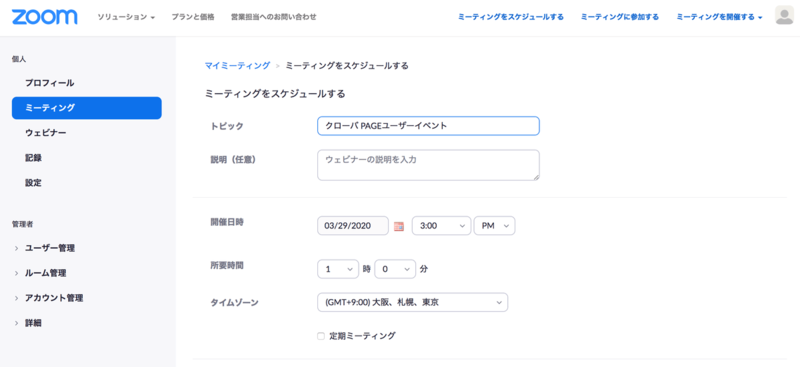
イベント名、開催日時などの情報を入力します。
- 定期ミーティング:オフ
- 登録:オフ
- ミーティングID:自動的に生成
- ミーティングパスワード:適宜設定してください
- ビデオ:オン
- 音声:コンピューター音声
- ホストの前の参加を有効にする:オフ
- 入室時に参加者をミュートにする :参加者に発言させたくない場合はオン
- 待機室を有効にする:オン
- 認証されているユーザーしか参加できません: オフ
- ミーティングを自動記録:適宜設定してください
クローバ PAGEでイベントを作成する
こちらの記事を参考にして、クローバ PAGEでイベントを作成します。イベントの開始日時は、Zoomで設定した日時と同じものにします。
オンライン決済を行う場合はこちらの記事を参考にして、Stripeとの連携設定を行ってください。
イベントの開催前に、参加者に対して招待用のリンクを通知します。リンクを通知するには、メッセージの一斉送信機能を使います。
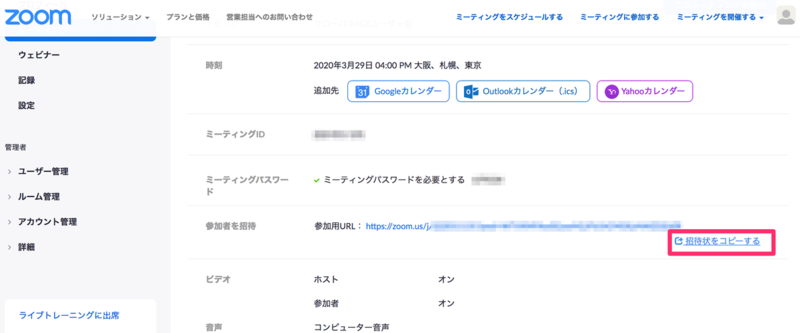
Zoomで予約したミーティングの詳細画面を開いて、招待状をコピーします。
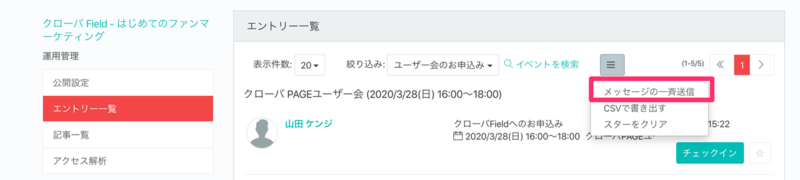
クローバ PAGEでサイト管理画面を開いて、「イベントの検索」をクリックし、該当のイベントで絞り込みを行ったのち、エントリー一覧から、「メッセージの一斉送信」を選択します。
Zoomの招待状をペーストして、メッセージを編集します。
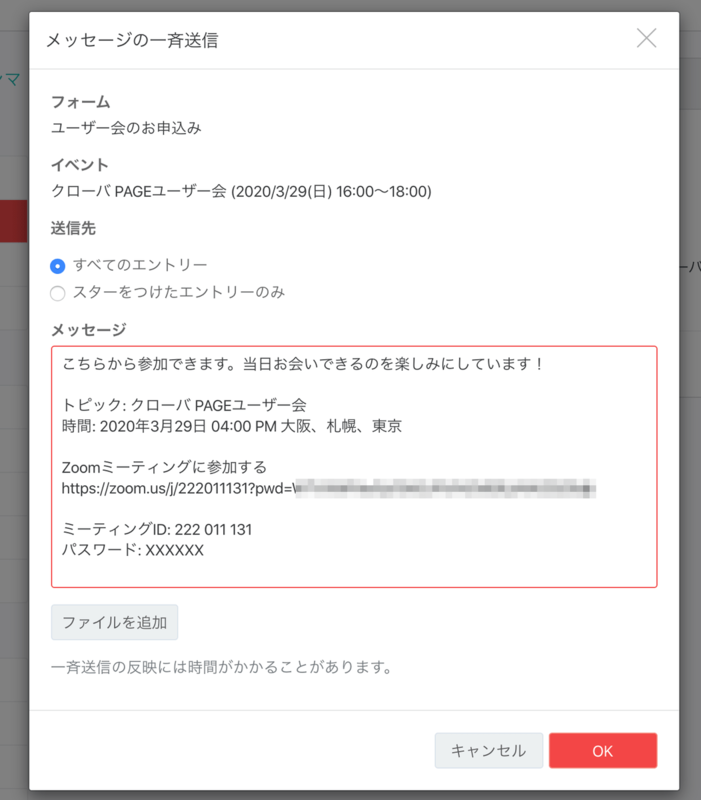
申し込みを行ったユーザーに招待状を送信することができました。
有料のオンラインイベントでは当日現金を受け渡すことができないので、参加費の徴収をオンラインでスムーズに行うことが必要になってきます。クローバ PAGEをZoomといっしょに使うことで告知、集客から予約管理、決済、イベントの開催までオンラインで完結させることができます。ぜひお試しください。


