kintone でセミナー来場者を管理する方法

サイボウズ社の提供するkintoneと連携して、クローバのフォームから申し込んだセミナーの来場者をkintoneで管理する方法を紹介します。
予約サイトを作成する
「イベントの告知と予約ができるホームページをつくろう」を参考にしてサイトを新規作成します。
Webhook V2で連携する
予約フォームのあるサイトが公開できたら、kintoneとの連携設定を行います。
「高度な設定」>「サービス連携」を開きます。
「Webフックを追加する」をクリックします。
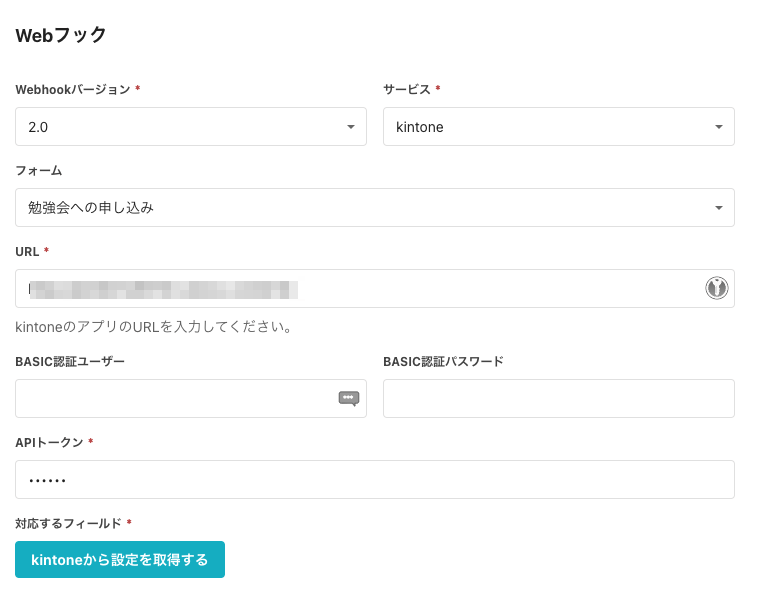
kintoneのアプリのURLとAPIトークンを入力して、「kintoneから設定を取得する」をクリックします。APIトークンはあらかじめkintoneの管理画面で作成してください。APIトークンにはレコード追加権限およびレコード編集権限が必要です。
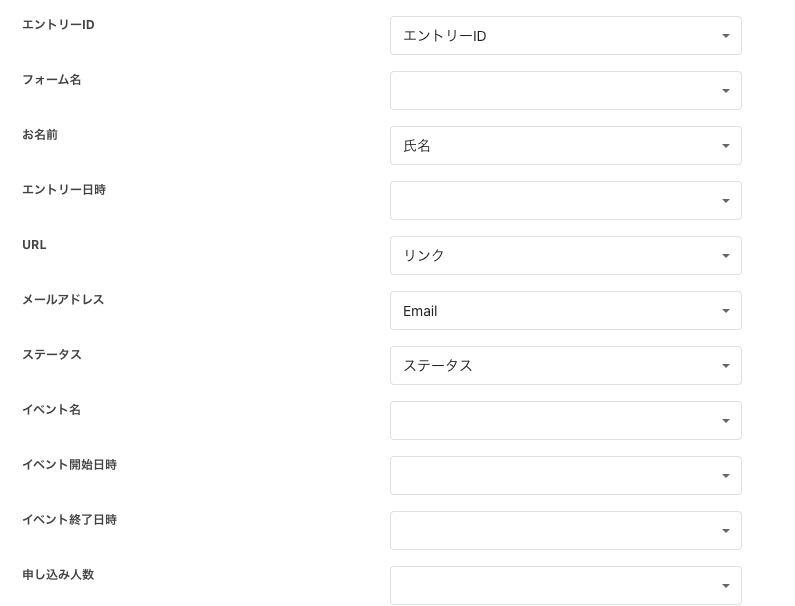
それぞれのフィールドに対応するkintoneのフィールドを設定します。全て設定する必要はありませんが、キャンセルに対応するためにエントリーIDは必須です。またkintone側でエントリーIDに対応するフィールドが「値の重複を禁止する」設定になっている必要があります。
「保存する」をクリックしてWebフックを保存します。
これで準備は完了です。
実際に申し込んでみる
フォームから申し込んでみます。
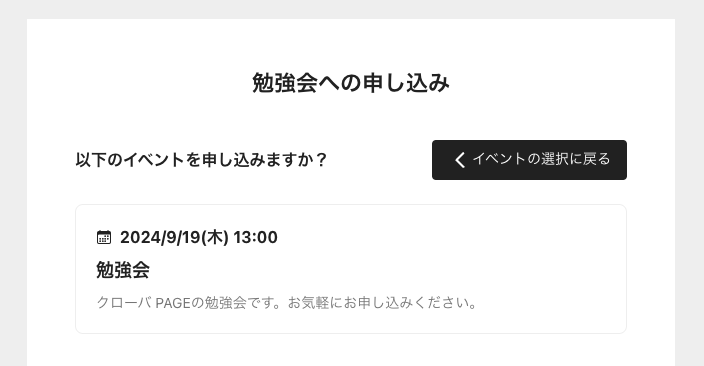
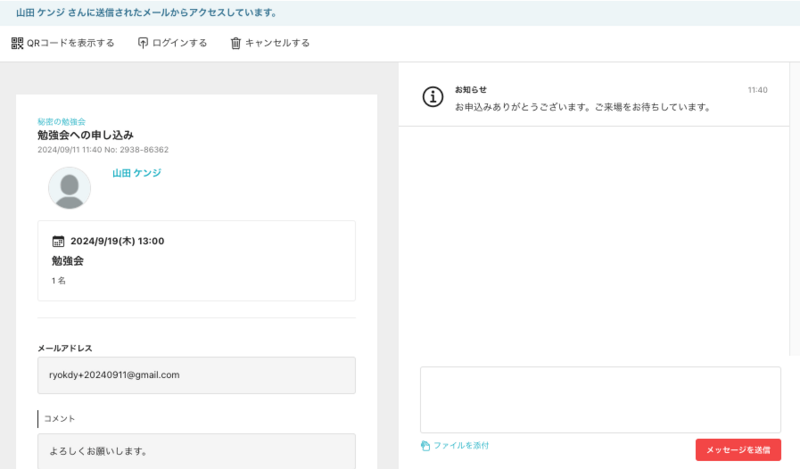
申し込み直後の画面。この画面から主催者と申し込みのあったユーザーがメッセージのやり取りを行うことができます。チェックイン用のQRコードを発行することもできます。
kintoneのアプリを開くと、新規にレコードが登録されているのがわかります。社内でのやり取りはkintoneのレコードコメントで行うと便利です。

申し込みをキャンセルする
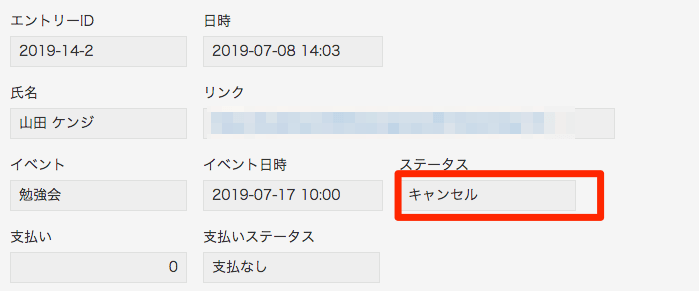
クローバ PAGE で申し込みをキャンセルすると、kintone側のステータスが「キャンセル」に変わります。
チェックイン情報をkintoneに取り込む
チェックイン情報は自動で取り込むことができないので、まとめてCSVで読み込む必要があります。クローバ PAGE のエントリー一覧画面から、「CSVで書き出す」でCSVファイルにエントリーを書き出します。
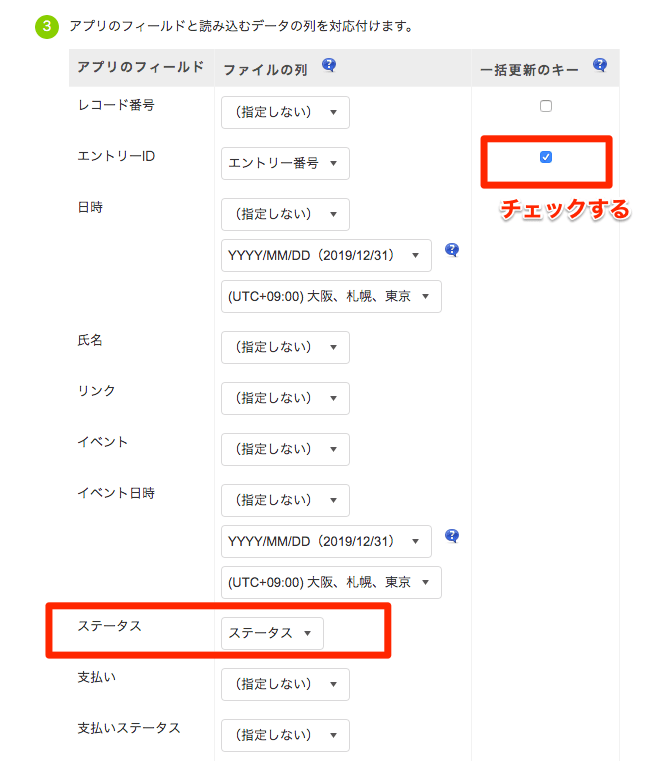
次にCSVファイルをkintoneに読み込みます。ステータスのみ更新できればよいので、エントリー番号とステータスのみを読み込みます。エントリー番号を一括更新のキーとして指定します。
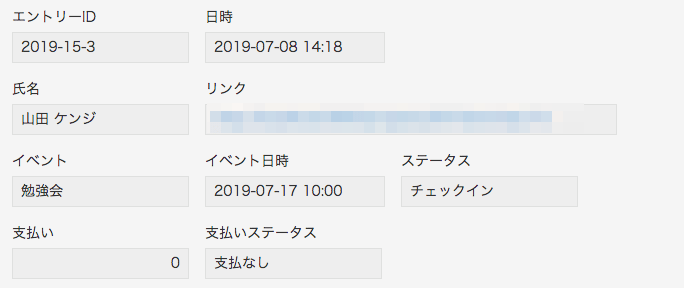
これで参加者のステータスが「チェックイン」になりました。
このようにクローバ PAGE とkintoneとを連携することで、申し込みのあったデータを社内で有効活用することができるようになります。採用面接の管理などにも応用できますね。ぜひお試しください。


