Canvaでいい感じのカバー画像を作ってみよう

CanvaはSNSのカバー画像やロゴ、ポスターなどのデザインを、ブラウザやスマートフォンアプリで作成できるサービスです。基本的な機能は無料で使えます。おしゃれな画像が最初から使えるようになっているので、デザインの知識がない人でも敷居が低いです。今回はCanvaを使ってクローバ PAGE 向けのいい感じのカバー画像を作る方法について紹介します。
クローバ PAGE ではカバー画像の設定が必須となっているのですが、いい感じの画像がない、とりあえずスマホでとった写真をカバー画像にしてみたけどなんとなくパッとしないということはよくあります。ロゴの画像はあるけどどうやって写真と加工したらいいかわからないという方もいるでしょう。Canvaを使うことで初心者でも簡単にクローバ PAGE のカバー画像をデザインすることができます。
今回は結婚パーティの告知を行うホームページ向けに、カバー画像を作成してみることにします。では始めましょう。
アカウントを作成してログインする
まずCanvaのアカウントを作成します。FacebookやGoogleのアカウントで登録することもできます。
デザインを作成する
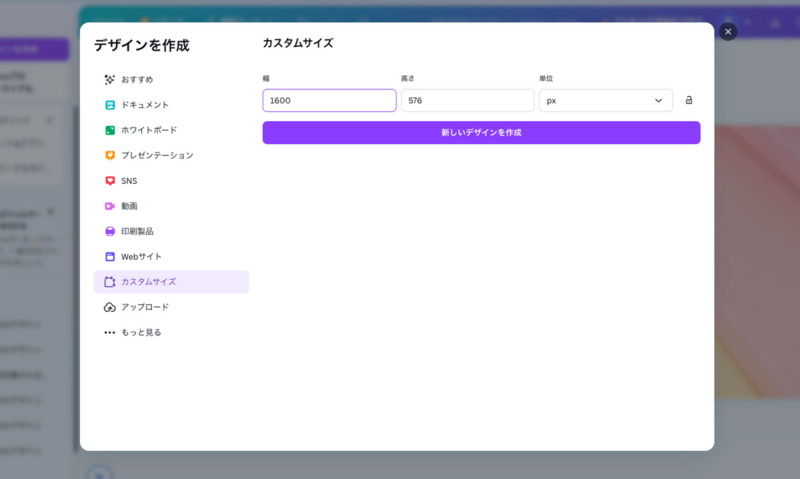
通常は左上の「デザインを作成」ボタンからデザインを作成するのですが、クローバ PAGE のカバー画像で最適な画像サイズで作成するには、「カスタムサイズ」というリンクをクリックして、画像のサイズを指定します。
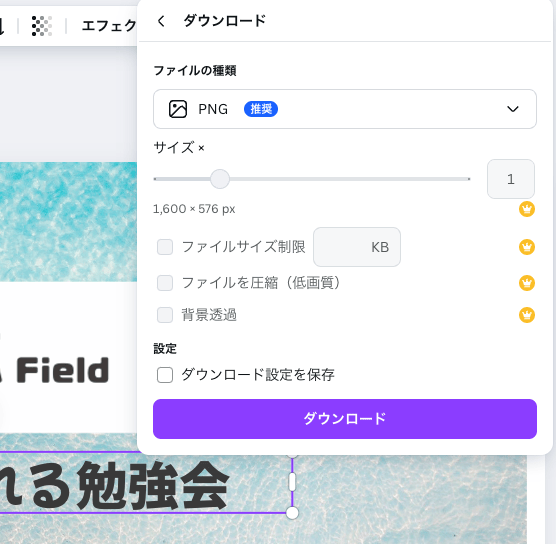
画像のサイズは、1600 x 576 px とします。
テンプレートを選ぶ
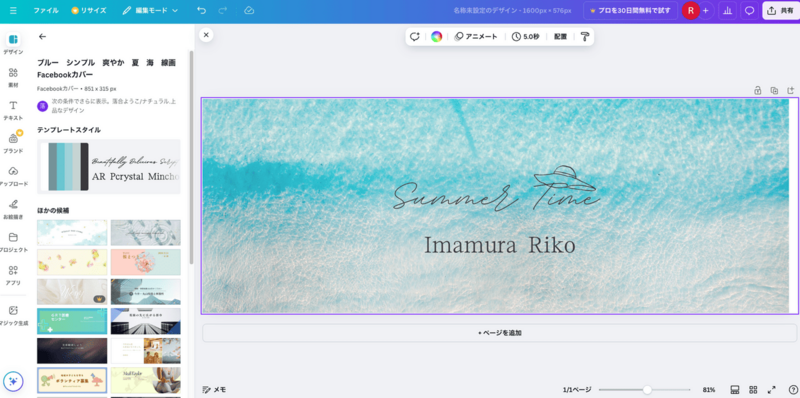
左メニューの「テンプレート」をクリックして、テンプレートを選択します。テンプレートの画像にマウスカーソルを合わせると、右下に「Canvaプロ」と表示されるテンプレート以外は無料で使えます。
画像をアップロードする
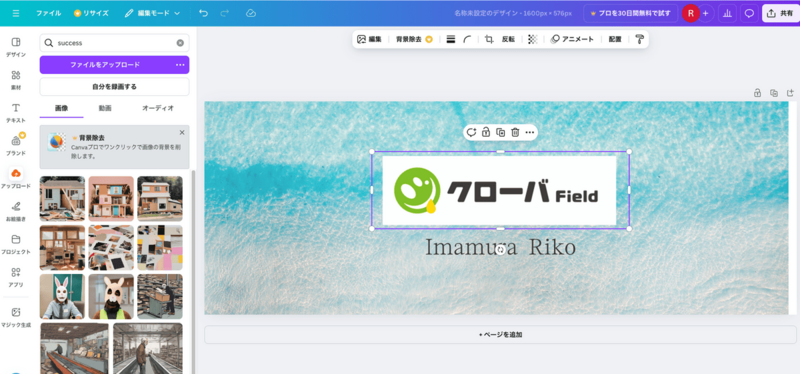
左メニューから「アップロード」をクリックして、画像をアップロードします。アップロードした画像をクリックすると編集中の画像に挿入されます。既存の画像を入れ替えるには、画像をドラッグ&ドロップします。
テキストを編集する
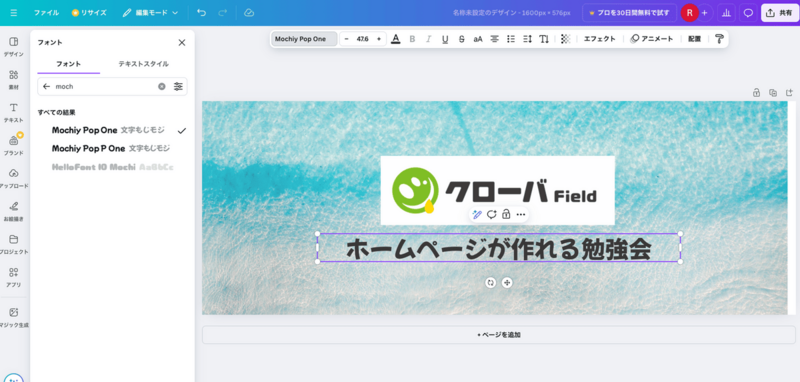
テキストをクリックして、文章を編集します。Canvaは日本語に対応しているので、日本語のフォントが多数用意されています。お好みのフォントに切り替えてテキストを編集してください。
画像をダウンロードする
画像が編集できたら、右上の共有ボタンをクリックして画像をダウンロードします。
画像をクローバ PAGE にアップロードする
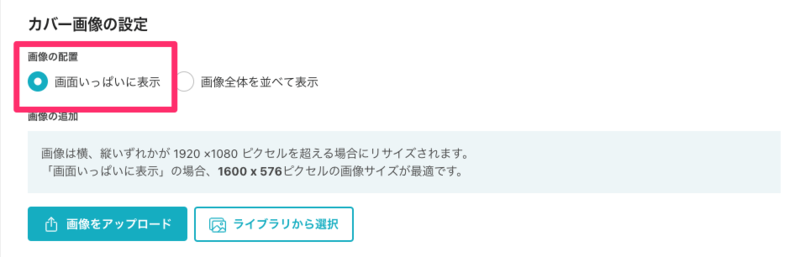
クローバ PAGE でカバー写真の設定を開いて、作成した画像をアップロードします。この時表示設定を、「画面いっぱいに表示」に設定してください。
できました!
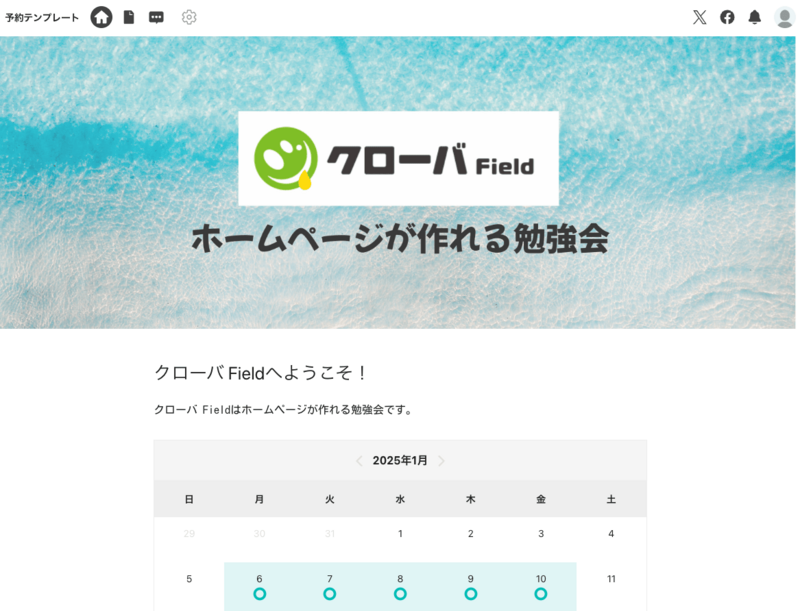
いい感じのカバー画像ができあがりました。こんなふうにCanvaをクローバ PAGE と組み合わせて使うことで、イメージ通りのホームページを簡単に作ることができます。
Canvaはブラウザだけでなく、iPhoneやiPad、Android向けのアプリもあるので、興味のある方はこちらも試してみてください。


