kintone とクローバ PAGE を連携したお問い合わせ管理システムを作ってみよう

企業や個人事業など、メールでお問い合わせを受け付けているところは多いと思います。メールだとやりとりがたくさんあった時に前後のメールが埋もれてしまったり、複数人で対応している時に共有がうまくいかず、対応が漏れてしまうことがあります。クローバのフォームと kintone を連携して使用することで、チームで共有できるお問い合わせ管理システム(CRM)をかんたんに作ることができます。
ホームページを作成する
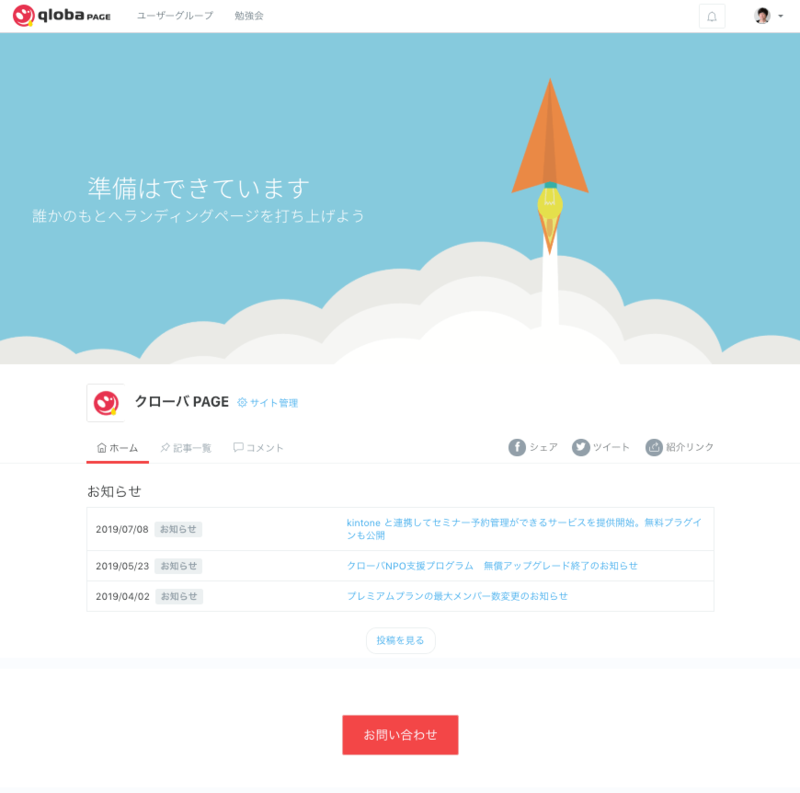
まずはクローバ PAGE で普通にホームページを作成します。お好みのデザインやレイアウトのホームページを作成してください。
お問い合わせフォームを設置する
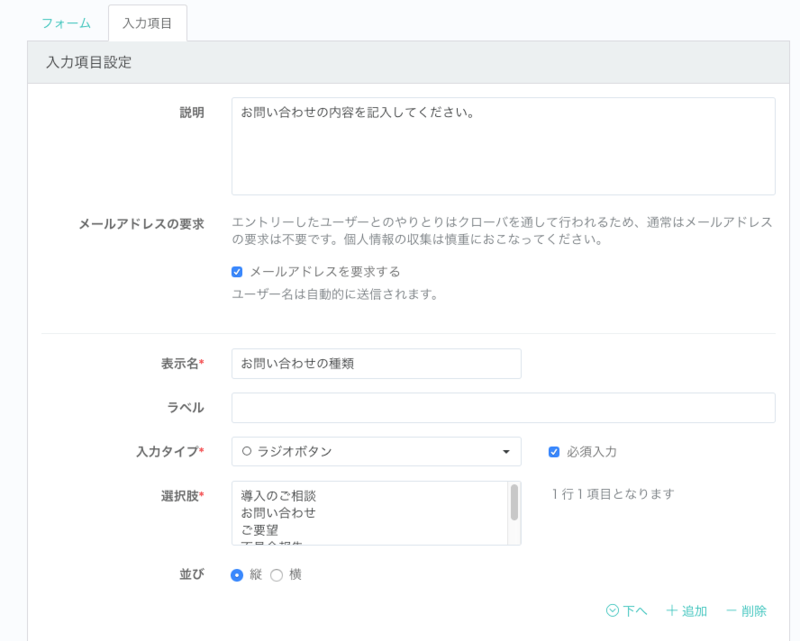
お問い合わせフォームを作成します。標準フォームを使用します。フォームの作成についてはヘルプサイトを参考にしてください。今回は何かの場合にメールで連絡することも想定して、「メールアドレスを要求する」にチェックをつけておきます。
kintoneアプリを作成する
続いてkintoneのアプリを作成します。
以下のようにフィールドを作成します。
| フィールド名 | フィールドタイプ |
|---|---|
| お問い合わせ番号 | 文字列(一行) |
| お名前 | 文字列(一行) |
| メールアドレス | リンク(メールアドレス) |
| お問い合わせ日時 | 日時 |
| リンク | リンク(URL) |
| お問い合わせの種類 | 文字列(一行) |
| お問い合わせの内容 | 文字列(複数行) |
続いてプロセス管理の設定をします。ここではデフォルトのプロセス管理設定のまま利用します。
kintoneと連携する
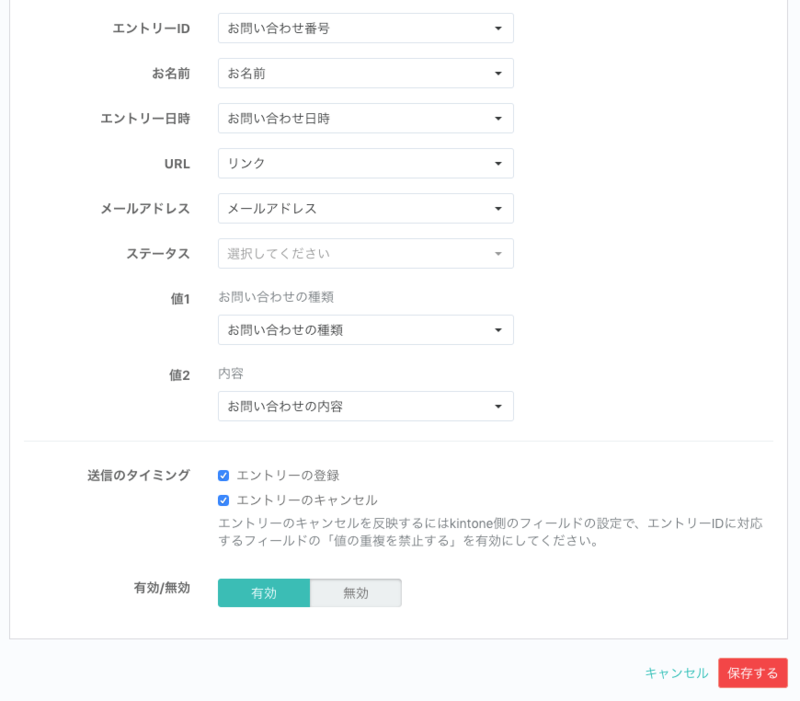
こちらの記事の説明に従って、kintoneとの連携設定を行います。
準備ができました
これで問い合わせ管理を行う準備ができました。
問い合わせがあると、kintoneにレコードが登録されますので、リーダーが返信をする担当者を設定します。
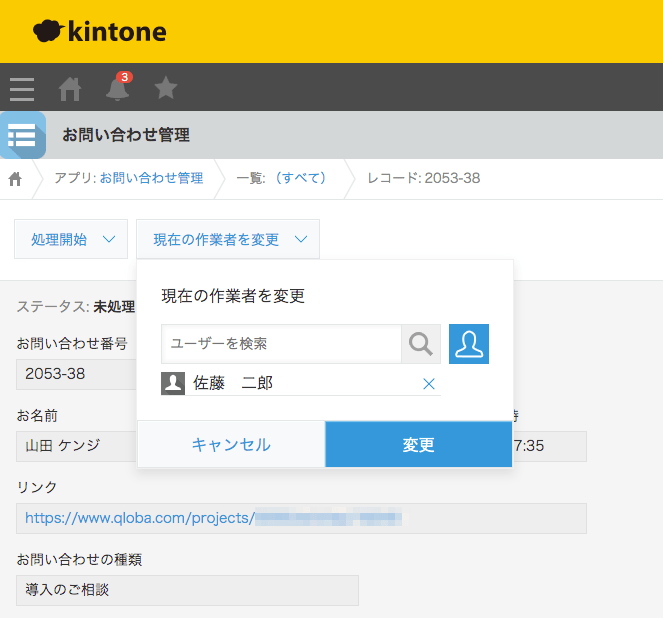
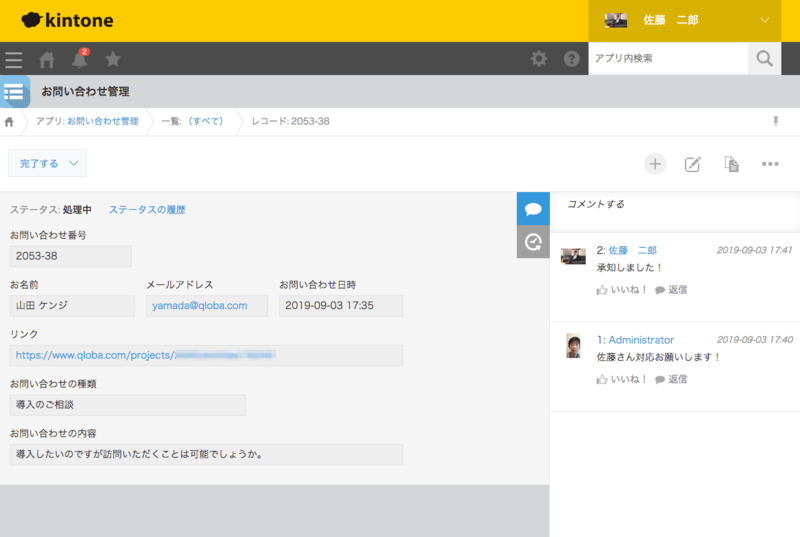
ここで返信内容のレビューをすることもできます。アサインされた担当者は、クローバ PAGE へのリンクから、お問い合わせのあったユーザーに返信します。返信内容はメールでも通知されます。
サブアカウント機能を使うことで、会社アカウントで返信しているようにも見せることができます。詳細はこちらの記事をご覧ください。
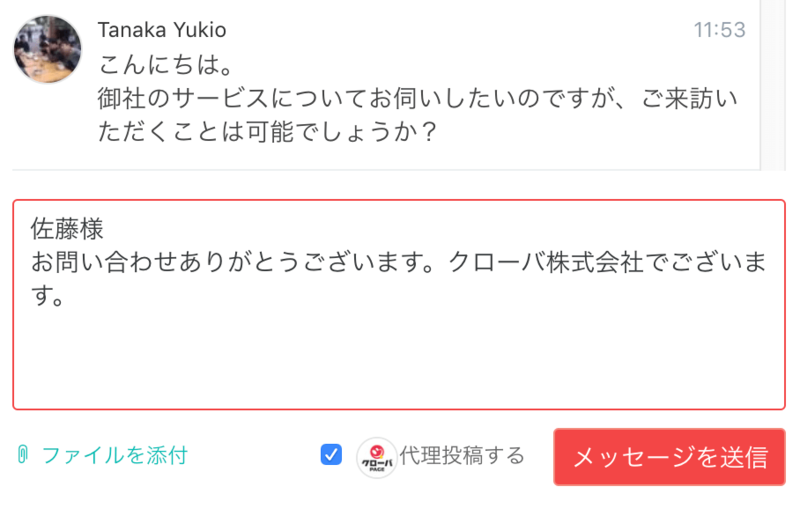
クローバ PAGE のフォームを使うと以下の利点があります。
- 後から入ったメンバーでもお問い合わせのやりとりを共有できる。
- メールアドレスを教える必要がなくなる。
- お問い合わせにひもづくメッセージのやりとりをまとめて見ることができる。
お問い合わせ対応の効率化にぜひご利用ください。


