クローバPAGEで会員制サイトを作ってみよう
今回はクローバ PAGE で会員制サイトを作成する方法について紹介します。ユーザーコミュニティ、会員向けのオンラインセミナーなどにも利用することができます。
では実際にやってみましょう。クローバ PAGE の機能を使って架空のフォトグラファーのファンサイトを作ってみました。
やりたかったのはこんな感じです。
- 会員だけが見られる記事を公開できるようにする。
- 会員だけが申し込めるフォームやイベントを作成できるようにする。
- 会員だけが閲覧したり書き込んだりできる掲示板を設置する。
作成したサイトはこちらです。
ホームページを作成する
クローバ PAGE のヘルプやこちらの記事などを参考にしてホームページを作成します。
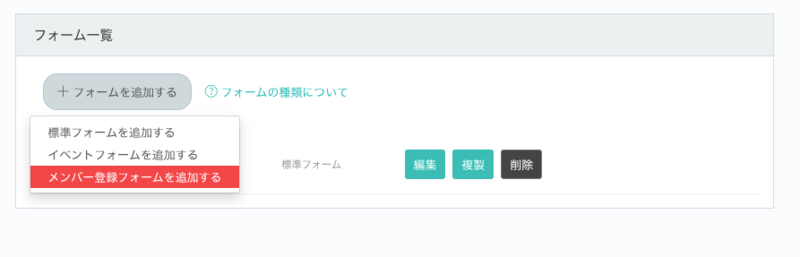
メンバー登録フォームを設置する
メンバー登録フォームを設置すると、フォームから申し込んだユーザーを自動的にメンバー(会員)に設定することができます。
記事を限定公開で投稿する
次に、メンバーだけに記事が見られるようにするために、記事を「限定公開」で投稿します。メニューの記事一覧から「記事を作成する」で記事を編集して、投稿前に表示される画面で「限定公開」を選びます。
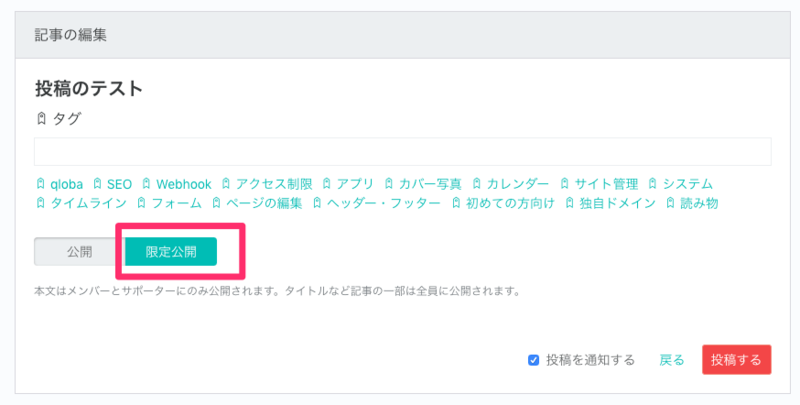
これでこの記事はメンバーだけが読めるようになりました。
フォームをトップページに設置する
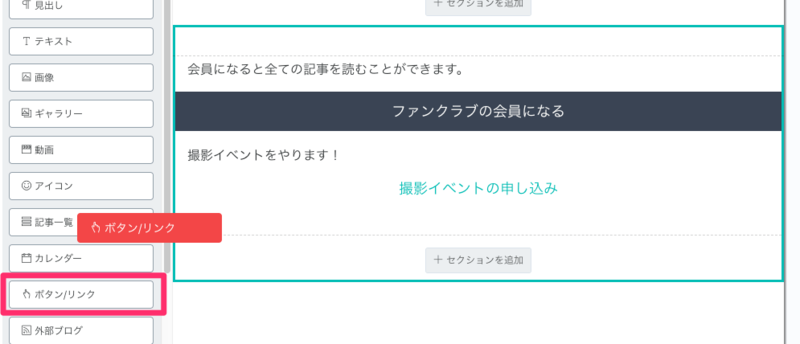
サイドバーを表示している場合は、自動的に作成したフォームがサイドバーに表示されるようになります。サイドバーを非表示にしている場合は、「ボタン・リンク」パーツを使ってフォームを配置します。
メンバー限定の申し込みフォームを設置する
会員だけがお問い合わせできるようにしたり、会員限定のイベントを開催することができるようになります。
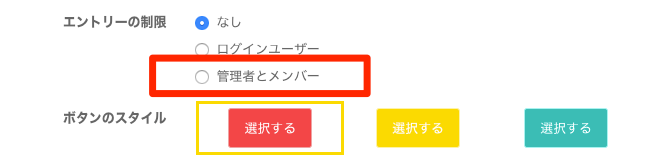
フォームの申し込みを限定するには、フォームの作成時にフォームの設定で「エントリーの制限」を「管理者とメンバー」に設定します。
メンバーだけがコミュニティに投稿できるようにする
「詳細設定」>「コミュニティの公開」で「公開(管理者とメンバーのみ投稿を許可)」に設定すると、メンバーだけコミュニティに投稿できるようになります。また「管理者とメンバーにのみ公開」を選択すると、メンバー登録していないユーザーはコメントをみることができなくなります。
実際にみてみよう
実際に作成してみたサイトがこちらです。メンバーでないと記事の本文が表示されません。また限定公開のフォームやコメントの投稿もできないことがお分りいただけると思います。
実際にメンバー登録することもできますので遠慮なく試してみてください(課金はされません)。実在のフォトグラファーではないので特に会員になっていいことはありませんが実際の動作を体験できます!


