フォームからの申し込みをGoogle Analyticsで計測する方法
この記事ではGoogle Analyticsのユニバーサルアナリティクスを用いた方法について書かれています。Google Analyticsの新しい方式であるGA4を用いてアクセス解析を行う方法についてはヘルプサイトをご覧ください。
また、ユニバーサルアナリティクスからGA4への移行についてはこちらの記事をご覧ください。
Google Analyticsと連携する
クローバ PAGE には標準でアクセス解析機能がありますが、Google Analyticsと連携することでより詳しい記事ごとのアクセス解析や、流入元の解析を行うことができます。
Google Analyticsとの連携はプレミアムプラン以上で利用することができます。
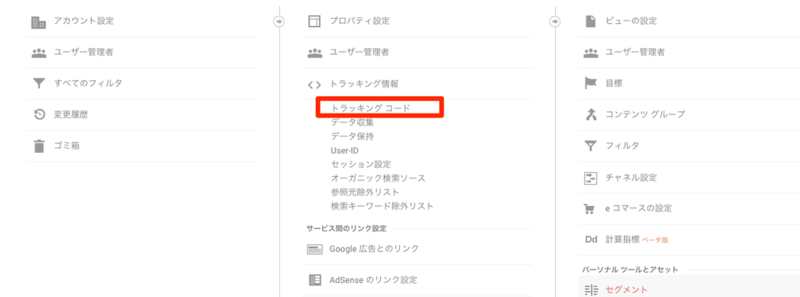
Google Analyticsの管理画面を開いて、「プロパティ」>「トラッキング情報」>「トラッキングコード」からトラッキングID(UA-XXXXX-1のような値)を確認します。
クローバ PAGE のサイト管理で、「詳細設定」> 「アクセス解析ツール」>「Google Analytics の設定」に、取得したGoogle AnalyticsのトラッキングIDを設定します。
これでサイトへのアクセス情報がGoogle Analyticsに送信されるようになりました。
フォームからの申し込みを計測する
フォームからの申し込みをGoogle Analyticsに通知するには、目標を設定する必要があります。
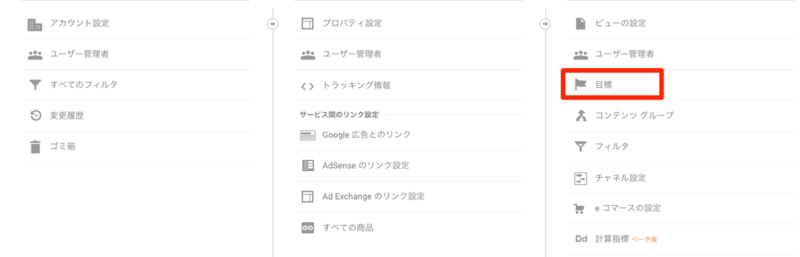
Analyticsの管理画面で「ビュー」>「目標」を設定します。
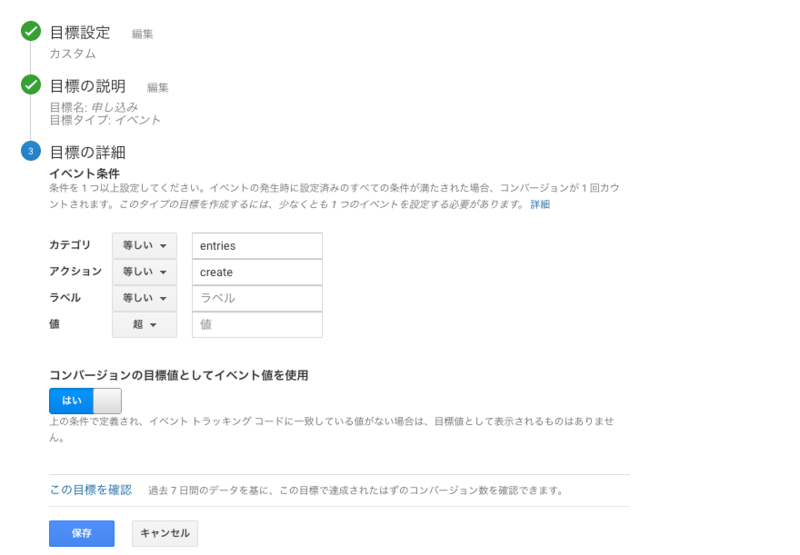
新しい目標を追加して、以下のように設定します。
| 目標設定 | カスタム |
| 目標の名前 | 任意(「申し込み」など) |
| タイプ | イベント |
| 目標の詳細 | |
| カテゴリ | 「entries」に等しい |
| アクション | 「create」に等しい |
これで設定は完了です。目標が設定できていれば、集客の概要などから、どういったアクセスから申し込みにつながったのかを解析できるようになります。
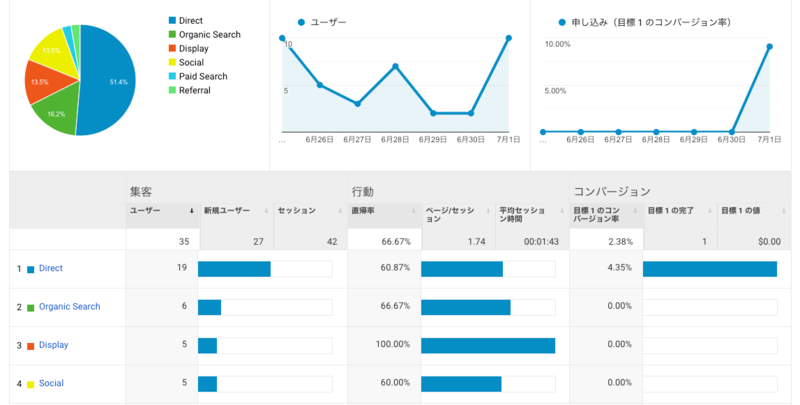
サイトを育てていくには、常にフィードバックを受けながら改善を続けることが重要です。例えば以下のような観点から解析してみるとよいかもしれません。
- どんな集客元(検索から、SNSから、直接アクセスなど)のユーザーが申し込んだのか
- どの記事を読んだ人が申し込んだのか
- フォーム画面で離脱してしまったユーザーがどれくらいいるか
よりたくさんの人に申し込みをしてもらうために記事を増やしたり、SNSへの投稿頻度を増やしたりといった施策を行うことがあると思います。フォームからの申し込み(コンバージョン)を計測の指標に加えることで、それらの施策に効果があったのか検証ができるようになります。ぜひお試しください。
合わせてこちらもオススメです


