イベントの告知と予約・決済ができるホームページを作成しよう
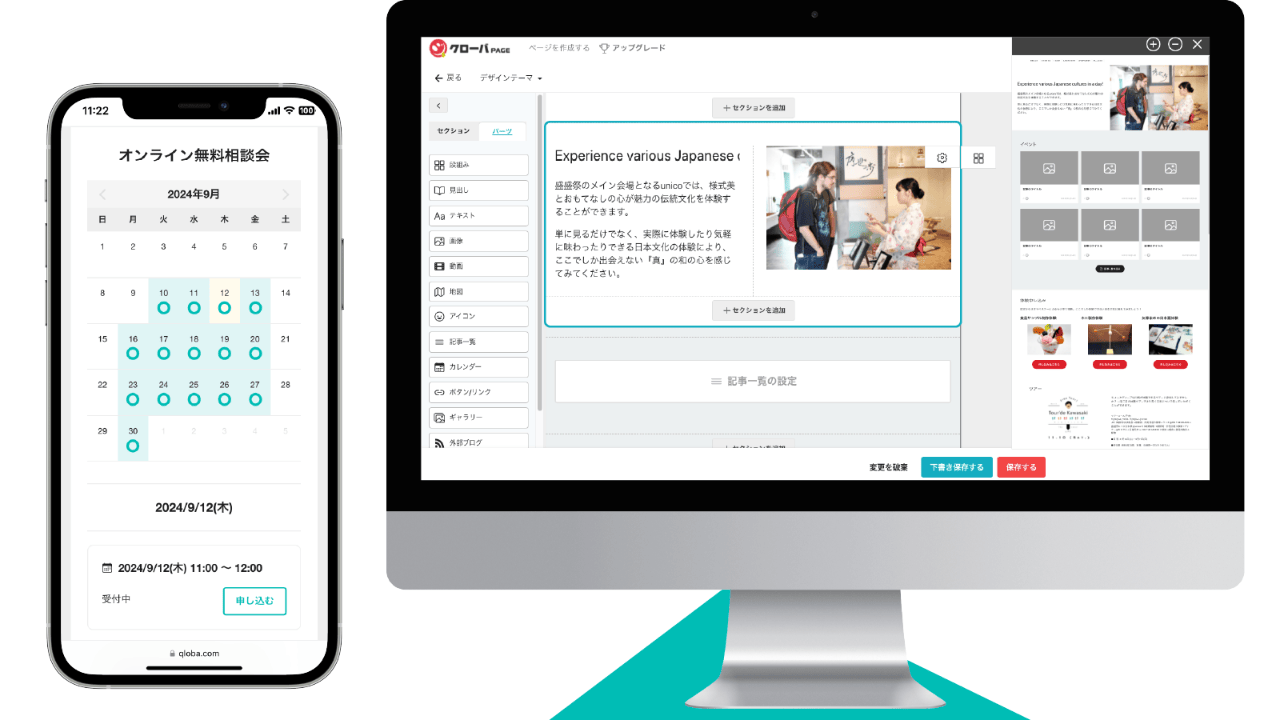
イベントを運営されている方の中には、いろいろなウェブサービスを組み合わせて利用することが多いと思います。クローバ PAGE を使うとイベントの告知・集客から予約の管理、決済、QRコードによるチェックインまでワンストップで行うことができます。定期的にイベントを開催しているコミュニティなどでは情報が一箇所にまとまるので、特にメリットがあるのではと思います。
今回はイベントの告知と予約ができるサイトを作成してみます。
ではさっそくはじめましょう。
ホームページを作成する
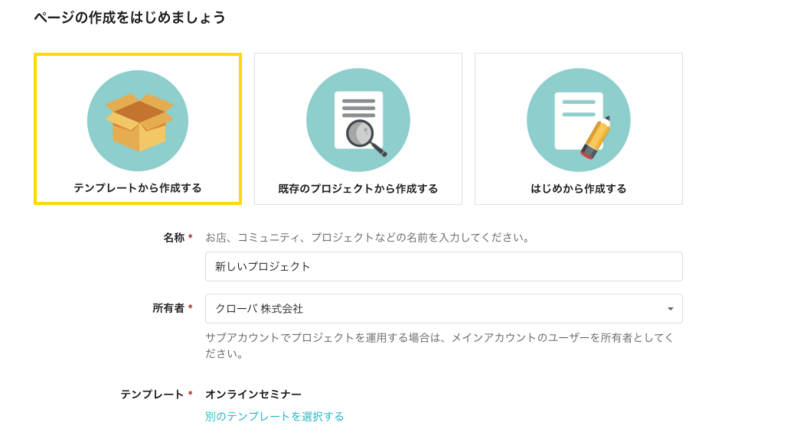
クローバ PAGE でページを新規作成します。今回は「テンプレートから作成する」を選択して、「オンラインセミナー」のテンプレートを使うことにします。
カバー写真を設定して、「次へ」をクリックします。あとで変更できますので、とりあえずはテンプレートの画像を使っていただいても構いません。
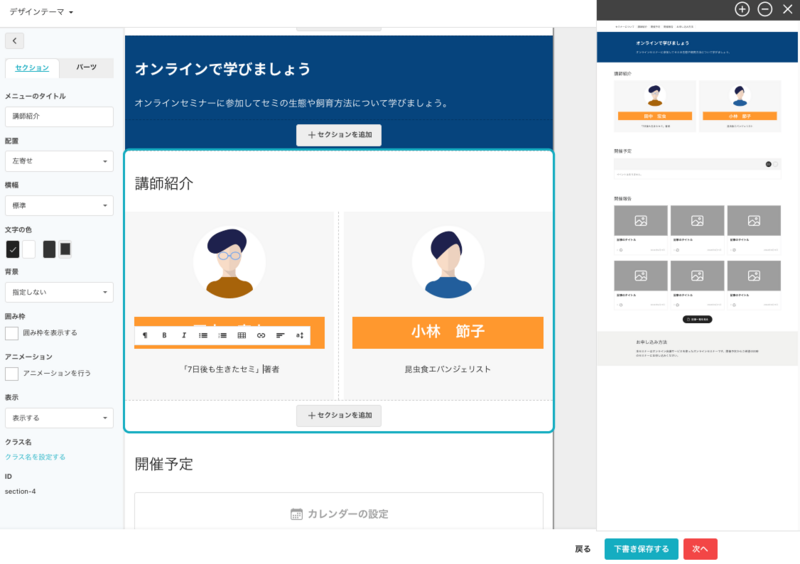
トップページの編集画面に移りますので、イベントの内容や会場、登壇者などの情報を編集します。
ページの編集については、ヘルプサイトも参考にしてみてください。
トップページが編集できたら、「次へ」をクリックします。申し込みフォームの設定に移りますので、設定を行います。
そのままでも大丈夫ですが、以下の項目を設定しても良いでしょう。
イベントの選択: イベントをカレンダーから選択するか、一覧から選択するかを設定します。登録されたイベントが少ないときは「一覧から選択」にするとよいでしょう。
一度に選択できるイベント: 一度に複数のセッションなどに申し込みができる場合などには、「複数のイベント」に設定します。
振込先口座情報: 後述する前払い制のイベントで、口座振込を受け付ける場合に設定します
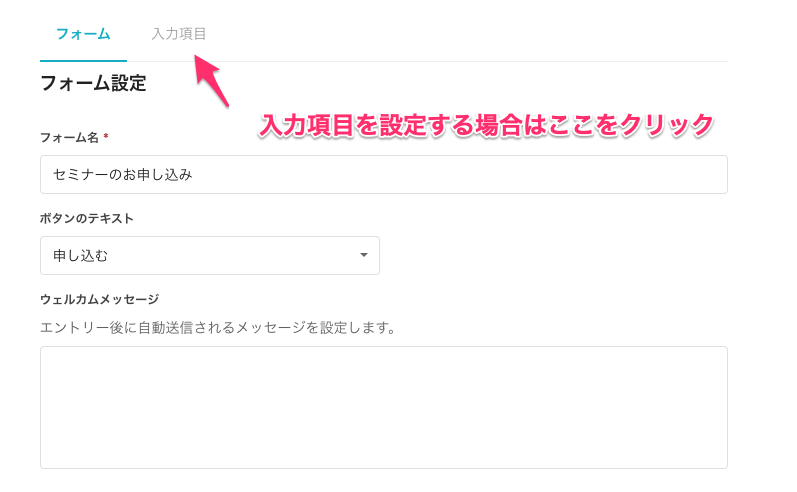
「入力項目」タブをクリックすると、予約申し込み時に入力する項目を設定することができます。
「次へ」をクリックします。サイトを公開する前に、イベントの情報を設定しておきます。
左メニューから「フォーム設定」をクリックします。
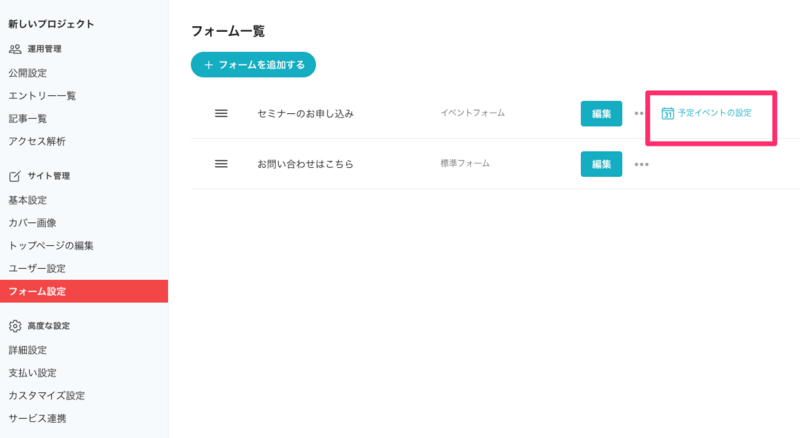
リストの右端にある「予定イベントの設定」をクリックします。
「イベントを追加する」ボタンをクリックして、イベントを追加します。
クレジットカードによる決済を行う場合は、こちらの記事を参考にしてStripeとの連携を行なってください。
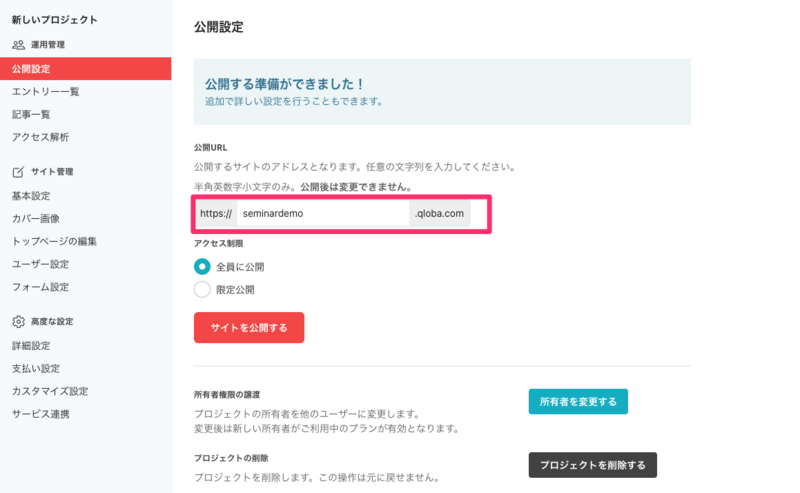
イベントを作成したら、いよいよ準備完了です! 公開設定に戻って、サイトを公開してみましょう。
イベントに申し込む
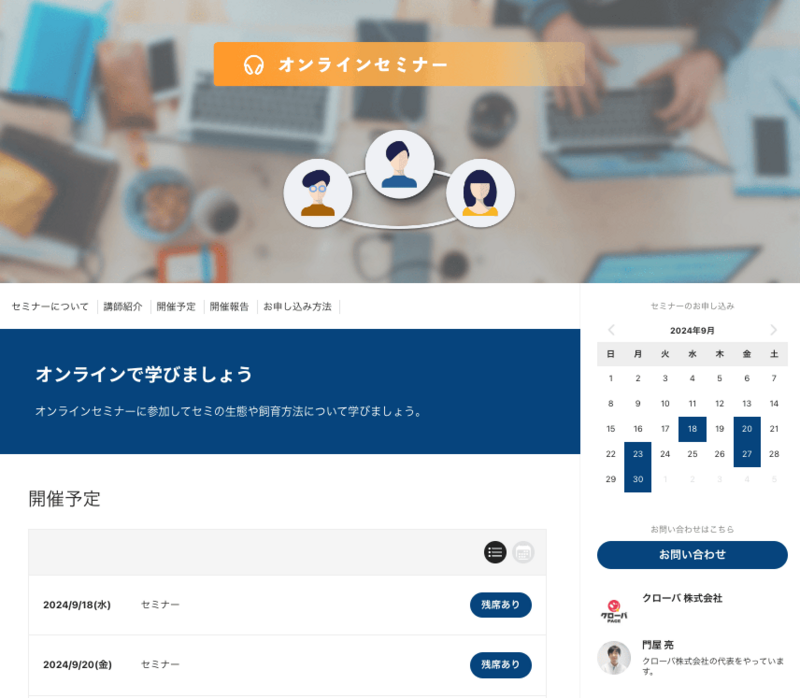
トップページに配置したカレンダーパーツや、ボタンパーツ、サイドバーのカレンダーなどからイベントに申し込むことができます。
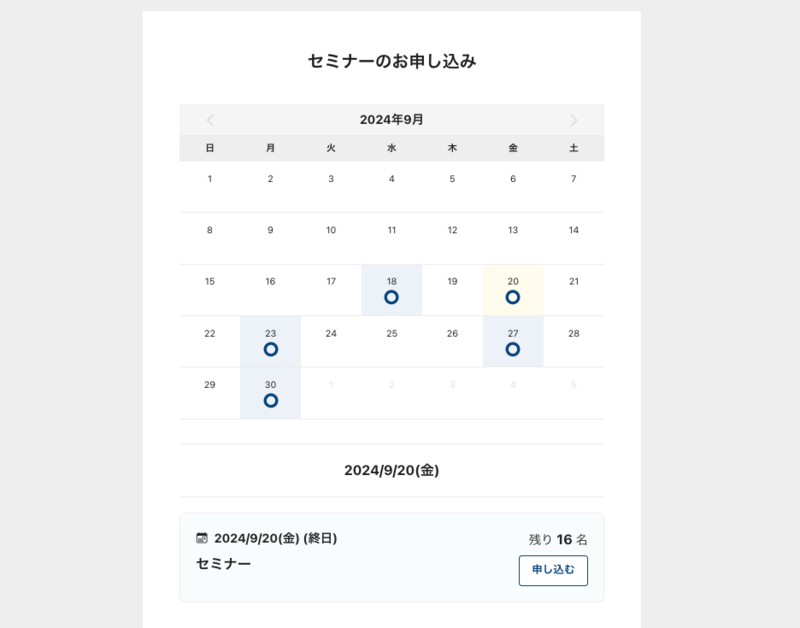
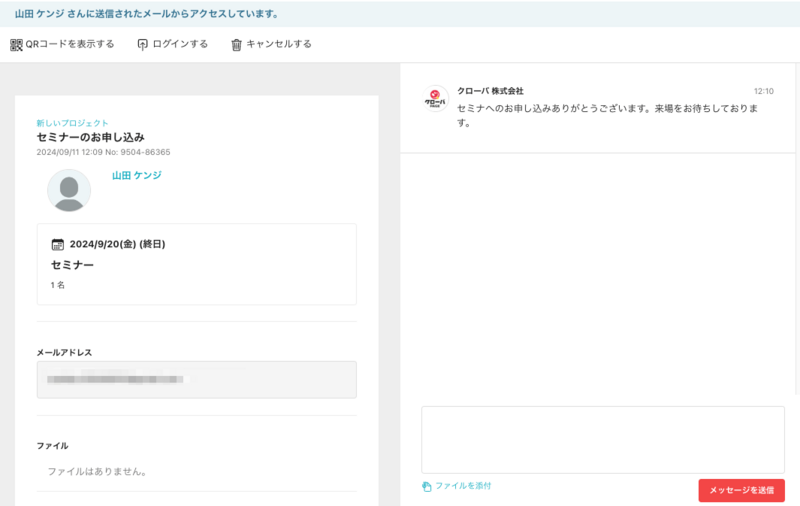
イベントに申し込むと、予約完了のメールが送信されます。画面上で個別にメッセージやファイルのやりとりをすることもできます。
チェックインする
実際にイベントに参加した人を把握するには、チェックイン機能を使うと便利です。人数が少ない場合は、スタッフがエントリー一覧画面から来場者のお名前を確認してチェックインします。

人数が多い場合は、スマートフォンでQRコードを表示してもらってチェックインすることもできます。
来場者にお礼のメッセージを送る
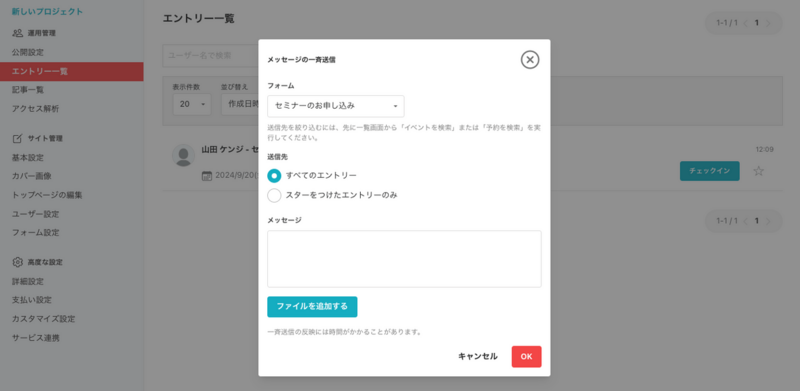
エントリー一覧から、メッセージを一斉送信することができます。来場のお礼や、次回のイベントの案内を送りましょう。
次のイベントを告知する
次回のイベントを作成したら、記事を作成して以前来場したユーザーに告知することができます。記事を投稿すると、自動的にお気に入りに登録したユーザーに通知されます。記事を投稿してコンテンツを充実させることで、よりイベントの認知を広げることができます。
このように、クローバ PAGE を使うとイベント運営に必要なホームページやブログ、予約・決済システムがこれだけでできてしまいます。さらにクローバ PAGE を便利に使ってみたい方はユーザーグループにご参加ください!


