パワポで透過PNGを作ってカバー画像と合成する方法

クローバ PAGE のサブ画像機能を使って、カバー画像にロゴやテキストを埋め込む方法について説明します。
ロゴやテキストはIllustratorやSketchなど、専用のツールを使って作ることが多いと思いますが、今回は手軽に試してもらえるよう、パワーポイントを使って作成します。
さっそくやってみましょう。
背景画像をアップロードする
まずカバー画像の背景となる画像をアップロードします。今回はUnsplashのこちらの画像を使うことにします。Unsplashは高品質で商用利用も可能なおすすめの素材サイトです。
「サイト管理」>「カバー写真」から、「写真をアップロード」ボタンをクリックして画像をアップロードします。表示タイプは「画面いっぱいに表示」を選択します。
画像サイズを調整するポップアップが開きますので、ちょうどいい箇所で画像を切り抜きます。

画像がアップロードできました。この画像にロゴを重ねていきます。
パワーポイントでサブ画像を作成する
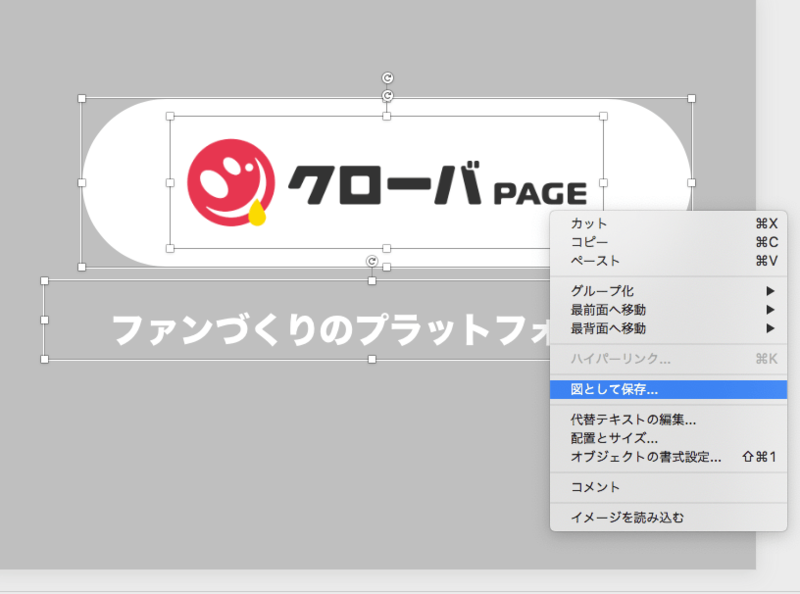
パワーポイントを開いて、ロゴ画像とテキストを編集します。白い画像やテキストを使う場合は、背景の書式設定で背景色を白以外にしてください(背景色は透過になるので何色でも構わないです)。

ロゴとテキストができたら、マウスでドラッグしてそれらを選択してから、右クリックして「図として保存」を選択します。ファイルの形式は「PNG」にしてください。
保存した画像をサブ画像に設定する
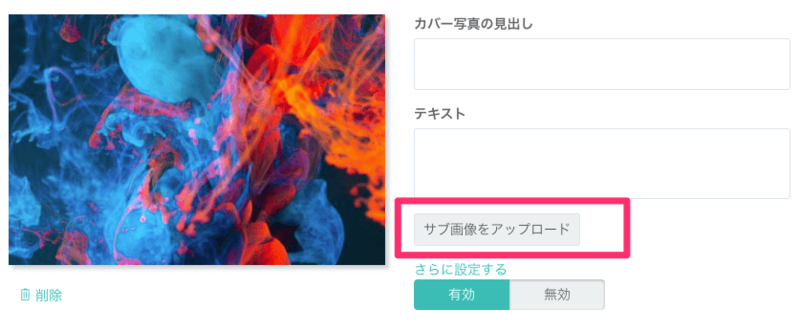
パワポで作成した画像を保存できたら、再びクローバ PAGEの設定画面に戻り、「サブ画像をアップロード」ボタンをクリックして、先ほど作成した画像を選択します。
完成!
これで背景画像とロゴを重ね合わせてカバー画像を作成することができました。このテクニックを使うと、似たようなイベントの告知ページなど、複数のページを作成するときに、背景画像を共通で使い回しをして、ロゴやテキストだけを新たに作成していい感じのカバー画像を作っていくことができますね。

注意点が1つあります。クローバ PAGEのみんなのページに表示される画像や、SNSにページをシェアしたときに表示される画像(アイキャッチ画像などと呼ばれます)は、デフォルトではカバー画像が使用されますが、この画像はサブ画像ではなく背景画像となってしまします。背景だけだとなんのサイトかわからないなという場合は、「詳細設定」>「アイキャッチ画像」でお好きな画像を設定することができるので、こちらを設定しておくことをおすすめします。
サブ画像、ぜひ試してみてください!


