新しくなったWebhookでZapierと連携する
クローバ PAGE のWebhook 2.0がリリースされました。kintoneとの連携が強化された他、より汎用的な利用が可能になりました。以前のWebhookもこれまで通り利用できますが、カスタムデータは2.0で廃止されたため、Webhook 2.0でSlackと連携するにはZapierやIFTTTなどの連携サービスを使う必要があります。
今回はリリースされたばかりのWebhook 2.0を使ってZapierと連携してみましょう。
Zapierにログインする
Zapierにサインアップしてログインします。Googleアカウントでサインアップすることもできます。
Zapを作成する
Zapierではひとつひとつの連携自動化のことをZapと呼んでいます。ダッシュボードで連携元と連携先のサービスを選んでZapを作成します。
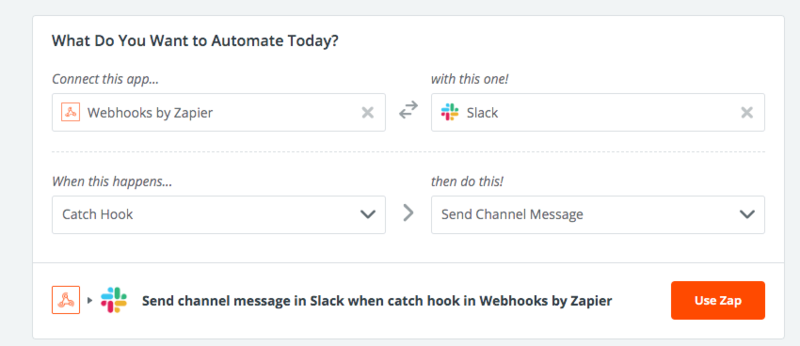
まず左側の入力ボックスに「webhook」とタイプして、「Webhooks by Zapier」を選択します。右側のサービスはなんでも良いのですが、ここではSlackと連携することにします。
次にどういうタイミングでどういう操作を行うかを設定します。ここではクローバ PAGE からのWebhookを受けて、Slackにメッセージを送信したいので、左は「Chatch Hook」、右は「Send Channel Message」とします。
クローバのWebhookを作成する
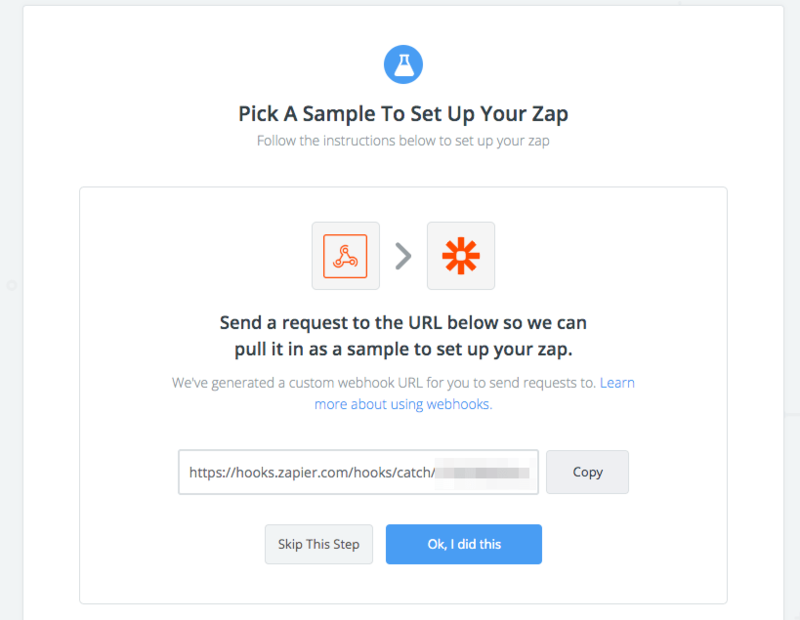
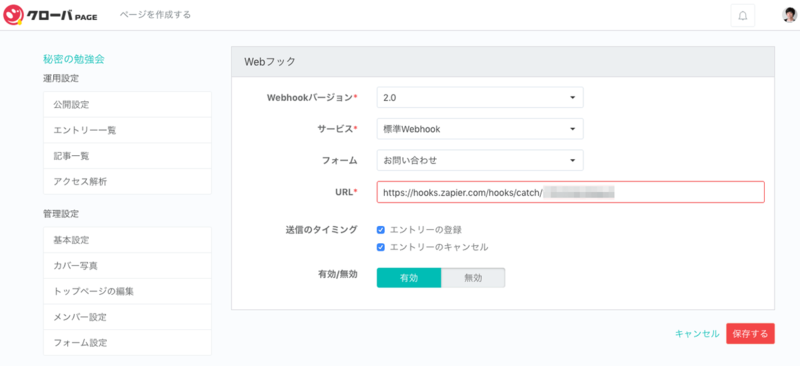
「Use Zap」をクリックすると、Webフックのエンドポイントが表示されます。これをコピーして、「OK, I did this」をクリックしたら、クローバ PAGE の標準WebhookのURLに設定します。
「保存する」をクリックしてWebhookを保存します。
それから実際にクローバ PAGE のフォームからエントリーしてデータを送信します。送信が終わると、自動的にZapierの画面が切り替わります。
アクションを設定する
再びZapierの画面に戻って、連携先の設定を行います。ここではSlackの「Send Channel Message」を選択します。自動的にSlackの認証画面にリダイレクトされるので、SlackアカウントでZapierにアクセスすることを許可します。
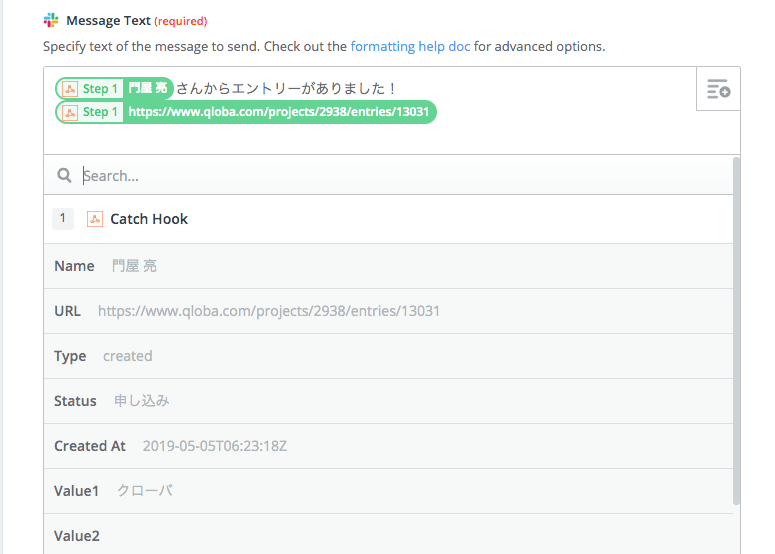
次に送信するメッセージを設定するのですが、先ほど送信したWebhookの内容にしたがって、動的にメッセージを組み立てることができます。Message textの「+」アイコンをクリックすると候補が表示されます。
最後に設定内容を確認して、「Send Test To Slack」をクリックします。
Slackにエントリーの内容が送信されます。

Zapierを使えばクローバ PAGE のWebhook を様々なサービスに送信して連携することができるようになります。便利な使い方があればぜひユーザーグループのコメントで共有してください!


