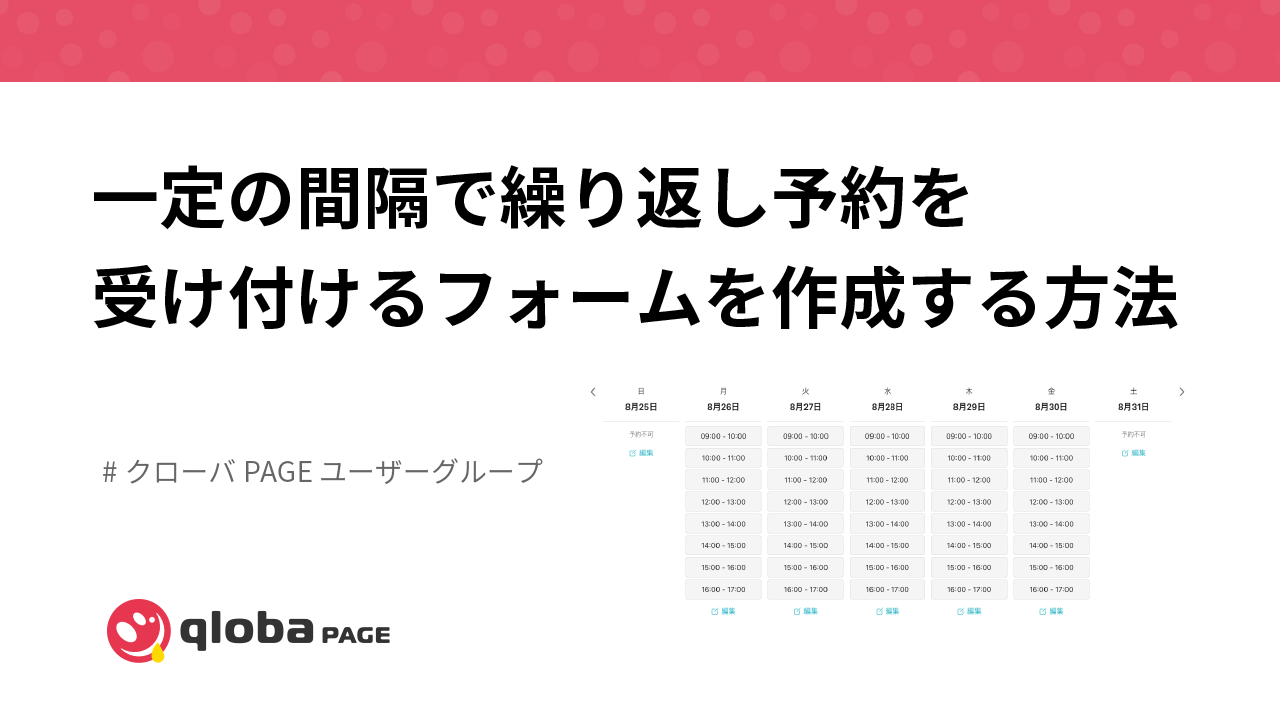
一定の間隔で繰り返し予約を受け付けるフォームを作成する方法
こんにちは! みなさんはイベントフォーム使ってますか?
イベントフォームは単発のイベントや、週に数回実施するレッスンなどにはとても便利なのですが、毎日30分間隔で予約を受け付けたいんですけどというようなご要望にはお応えすることができませんでした。繰り返し登録機能を使って、毎月すべての時間帯のイベントを登録してくださっているお客様もいらっしゃって、そういうお客様には申し訳ないなという気持ちがありました。
そして今回ついに、クローバ PAGEに待望の予約スケジュール機能が搭載されました!
予約スケジュール機能とは?
予め設定した曜日、日ごとに、一定の時間間隔で予約を受け付ける機能です。今回はこんな予約を受け付けてみることにします。
- 月曜から金曜まで、10時から15時まで、30分間隔で予約を受け付ける。
- 各予約枠で受け付けるのは5名まで。
- 2週間前から、前日まで予約を受け付ける。
- 予約時に1000円を事前徴収する。
さっそくやってみましょう。
フォームを作成する
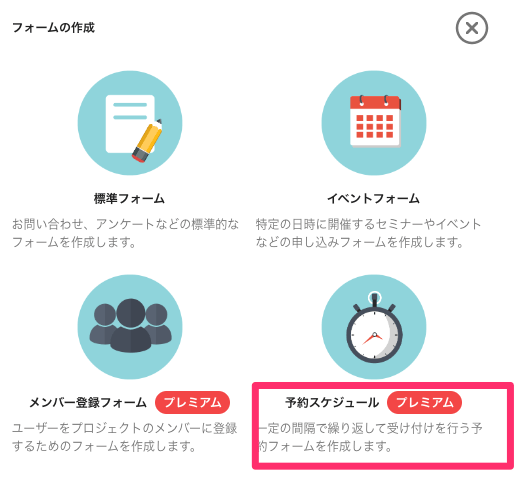
フォーム設定から、「フォームを追加する」>「予約スケジュール」でフォームを追加します。予約スケジュールが予め設定されているテンプレートもあるので、そちらを使うのもよいでしょう。
フォームを設定する
各種設定を行います。
| 予約枠ごとの定員 | 5名 |
| 一度に申し込める人数 | 1名 |
| お支払い | 有料 1,000円 |
| 受付開始 | 14日前から |
| 受付終了 | 1日前まで |
有料の予約スケジュールを作成するには、事前に支払設定でStripeと連携しておく必要があります。
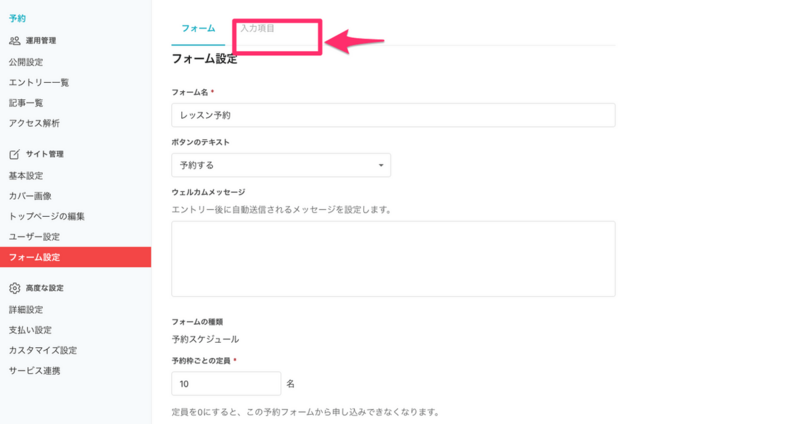
フォームから入力してほしい項目がある場合は、入力項目の設定に進みます。
予約スケジュールの設定
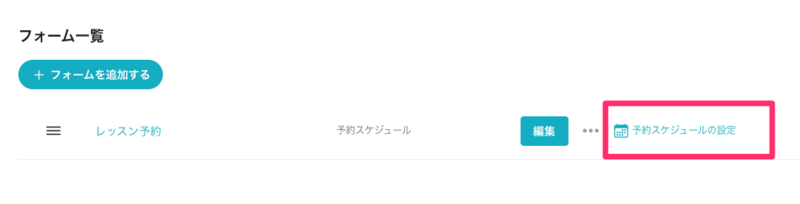
フォームを保存したら、フォーム一覧に戻って、「予約スケジュールの設定」をクリックします。
「設定を編集する」をクリックします。
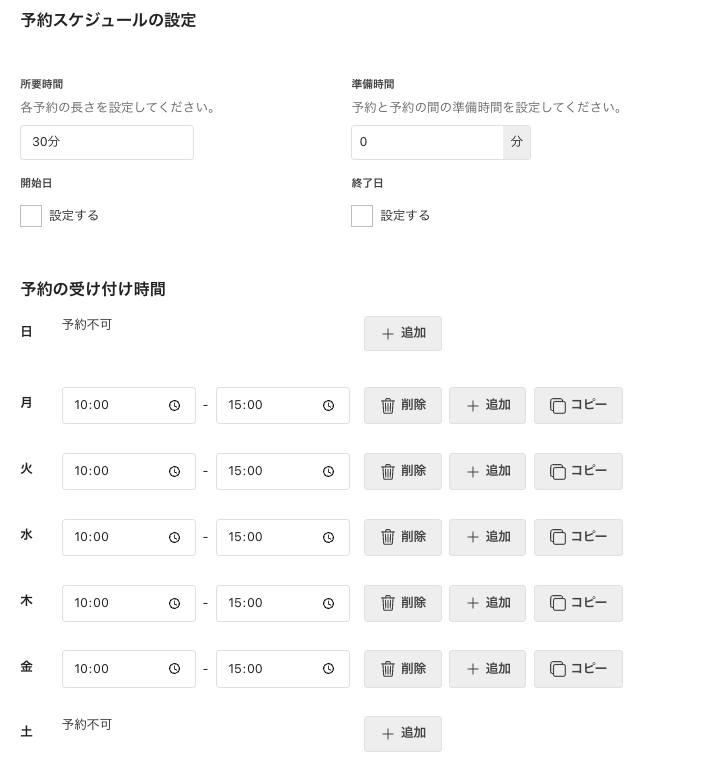
図のように、所要時間と予約の受け付け時間を設定します。「コピー」ボタンをクリックすると、予約不可以外のすべての曜日に、受付時間がコピーされます。
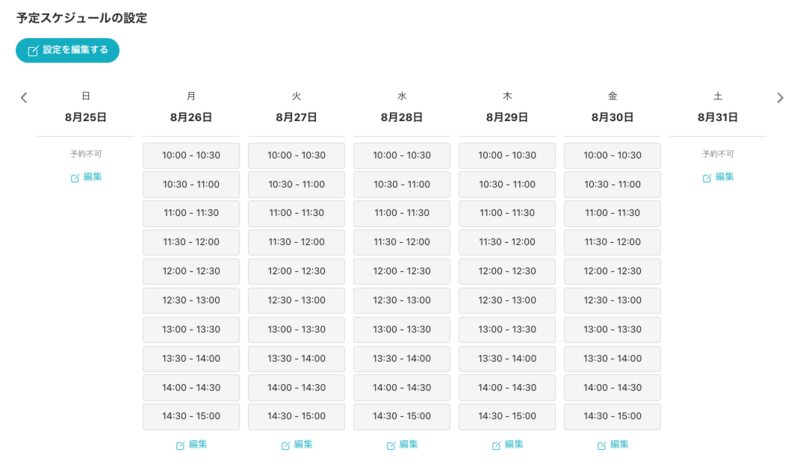
保存すると、このように予約枠が作成されています。臨時休業や祝日など、個別の日付の予約枠を編集するには、それぞれの日付の「編集」ボタンをクリックして編集します。
予約を受け付ける
トップページに配置したサイドバー、またはカレンダーパーツから、予約を受け付けることができます。カレンダーパーツの設置方法はこちらをご覧ください。
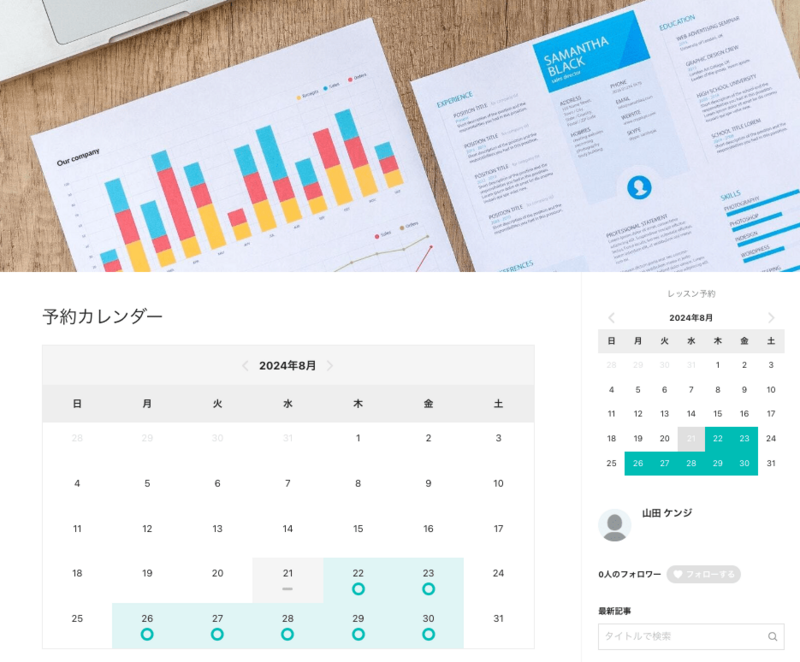
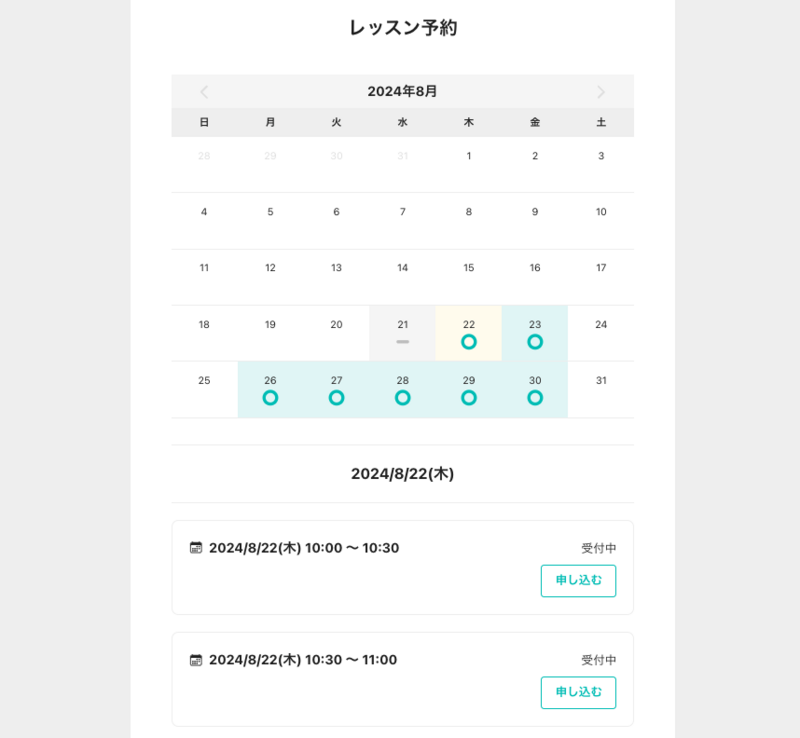
設定した予約枠で予約を受け付けることができます。
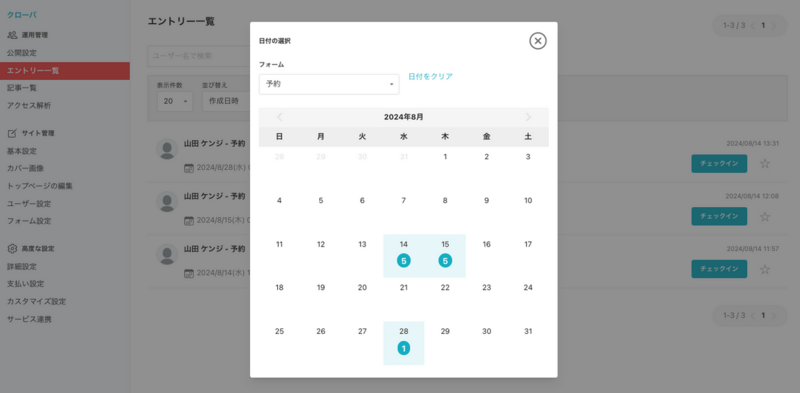
受け付けた予約は、エントリー一覧から、「予約を検索」で確認することができます。
もちろん送信された情報は、他のフォームと同じように、kintoneに送信したり、Webフックで外部サービスと連携することができます。
予約を受け付けたい枠が多い場合に、この予約スケジュール機能を使うと、イベントフォームと比べてかなり設定が楽になることがお分かりいただけたかと思います。プレミアムプランでは1ヶ月、ビジネスプランでは6ヶ月先の予約まで受け付けることができます。予約スケジュール機能、ぜひ使ってみてください!


