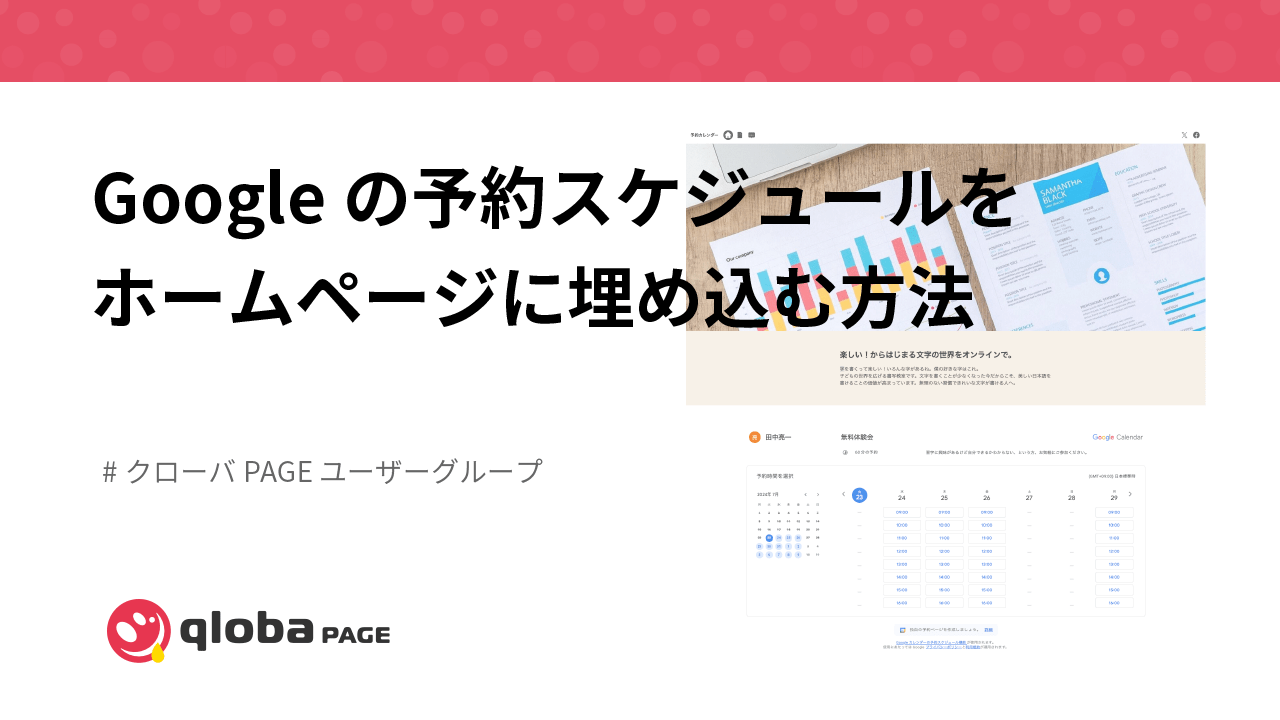
Googleの予約スケジュールをホームページに埋め込む方法
2024年9月2日追記
Googleカレンダーを使用しなくても、クローバ PAGEの標準機能だけで繰り返しの予約を受け付けることができるようになりました。定員のある予約や、複数名の予約にも対応しています。
Googleカレンダーの予約スケジュール機能は、簡単に予約サイトが作れる便利な機能です。個人予定と連動しているので、予定がすでに入っている時間帯には予約できないようになっていたり、予約時間が近づくとお知らせメールを送信したりと、有料の予約システムと遜色ない機能を無料で使うことができます。Googleの無料プランでは、アカウントにつきひとつだけ予約スケジュールを作成することができます。複数の予約スケジュールを作りたいときは、有料プランにアップグレードする必要があります。
予約フォームは、クローバ PAGEのホームページに埋め込むことができます。こうすることで、集客と予約をひとつのホームページに集約できますね。さっそくやってみましょう。
Googleカレンダーで予約スケジュールを作成する
Googleに個人アカウントでログインして、Googleカレンダーを開きます。
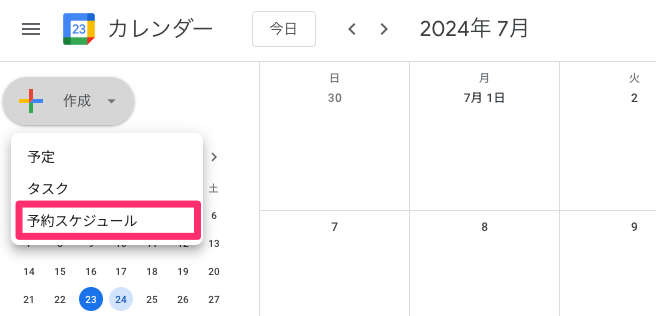
左上の「作成」アイコンから、「予約スケジュール」を新規作成します。
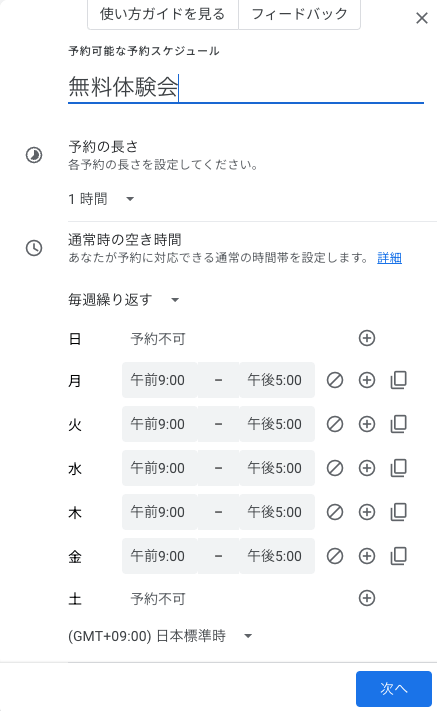
予約の長さと、曜日ごとに何時から何時まで予約を受け付けるかを設定します。
「次へ」をクリックします。
場所や説明などを入力します。オンラインミーティングを設定することもできます。
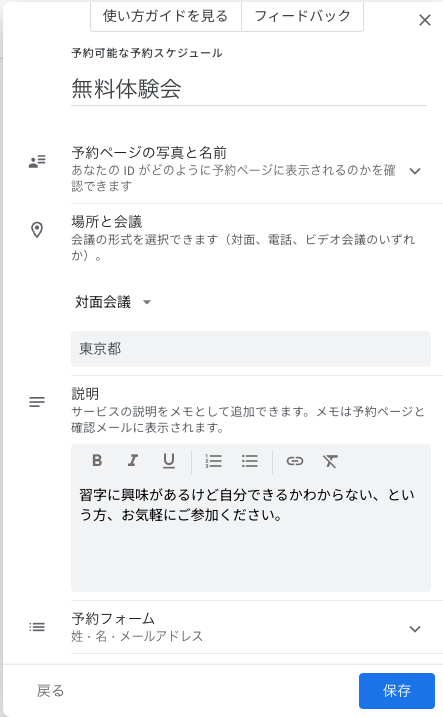
それ以外にも、以下のような設定を行うことができます。個別の日ごとに、受付時間を設定することもできます。
- 予約を受け付ける開始日と終了時間
- 準備時間
- 予約時に入力させる予約フォームの設定
設定ができたら、「保存」をクリックして予約スケジュールを保存します。
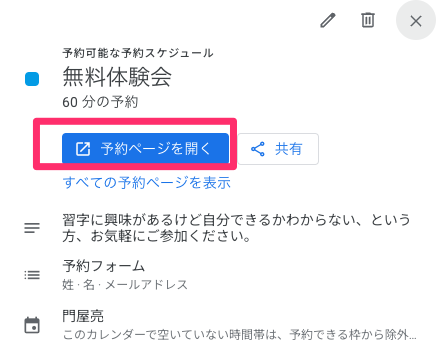
「予約ページを開く」をクリックすると、予約ページが表示されますね!
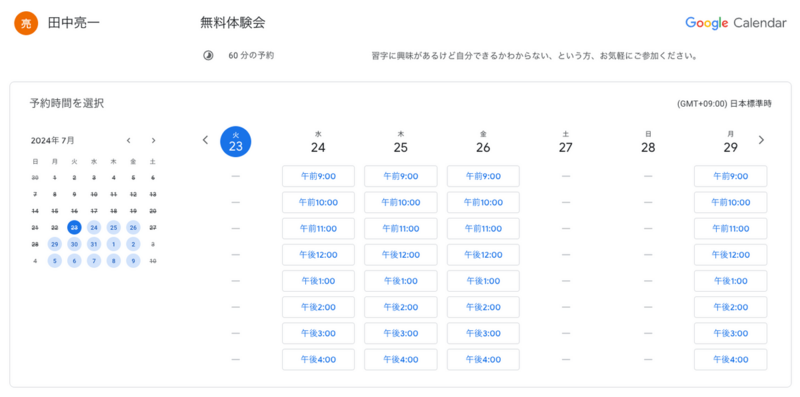
このページはインターネットに公開されているので、URLを知っている人であれば誰でもここから予約をすることができます。このままURLを共有することもできますが、今回はクローバ PAGEのホームページに予約フォームを埋め込んで共有します。
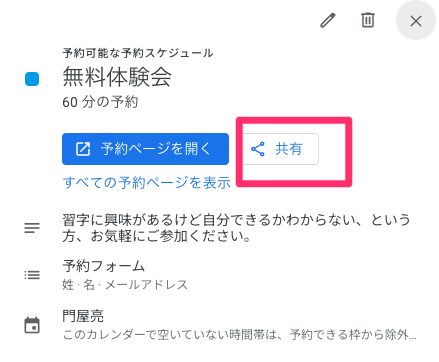
先ほどのカレンダーの画面に戻って、「共有」をクリックします。
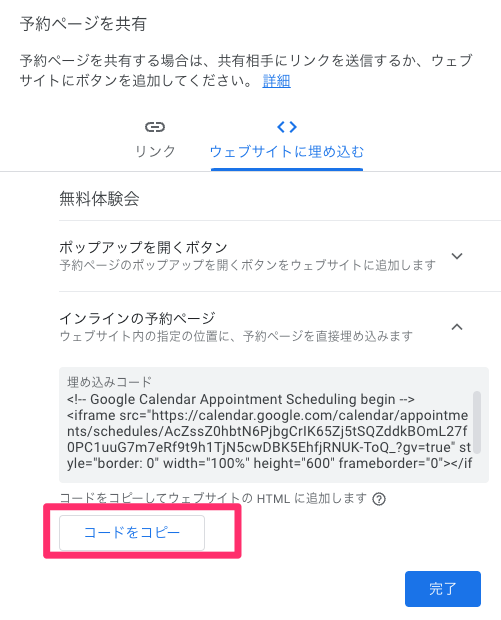
「ウェブサイトに埋め込む」、「インラインの予約ページ」、「コードをコピー」の順にクリックします。
クローバ PAGEにコードを貼り付ける
クローバ PAGEのトップページの編集画面で、新しいセクションを追加します。セクションの設定で、横幅を「広い」に設定してください。
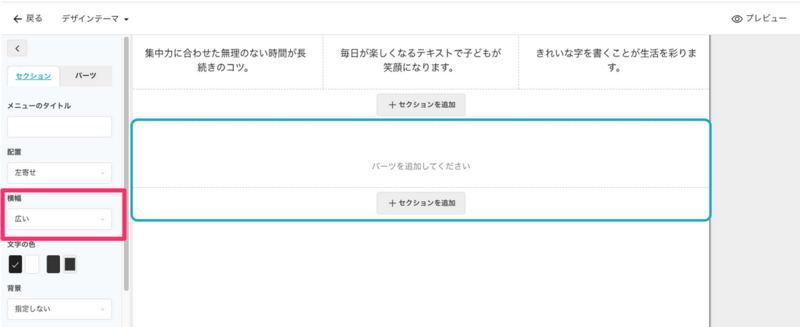
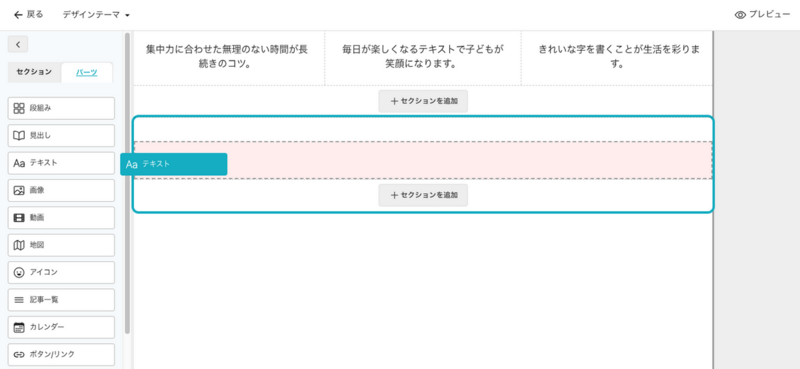
「テキスト」パーツをセクションに追加します。
追加したテキストパーツの左上メニューから「設定」を開き、さきほどコピーしたコードを貼り付けます。
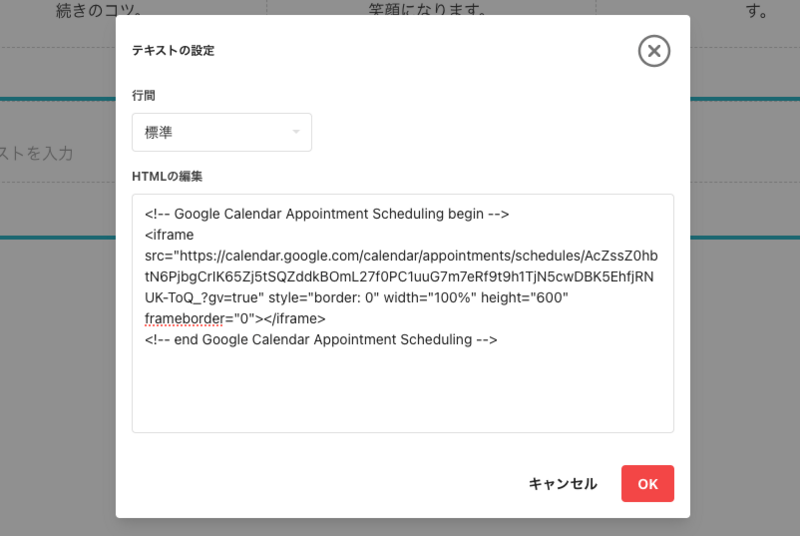
予約スケジュールの設定によっては、カレンダーの上下が見切れてしまうことがあります。このような場合は、コードのheight="600"の部分を"800"に変更するなどして調整してください。
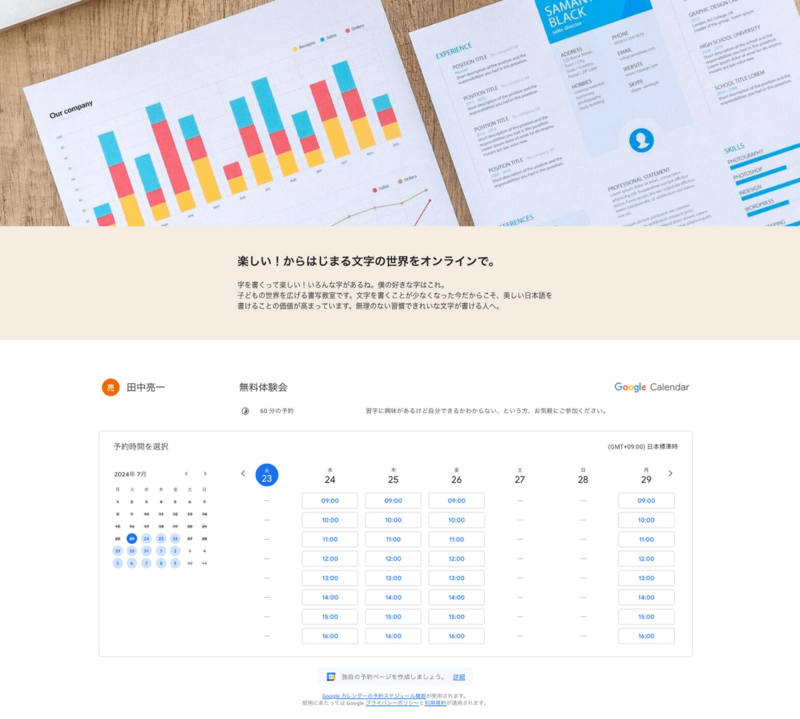
いい感じに表示されていますね!
今回はGoogleの予約スケジュールをクローバ PAGEのホームページに埋め込む方法について紹介しました。クローバ PAGEにもイベント予約機能はあるのですが、単発のイベントを想定しているため、予め週ごとに決められた枠で予約を受け付けたい場合には、Googleの予約スケジュールの利用をご検討いただくとよいかもしれません。クローバ PAGEと併用することで、独自ドメインで予約サイトを運用できたり、ブログによる集客と予約が同じサイト上でできるメリットがあります。ただし、予約スケジュールは1枠1予約となるので、ひとつの枠で最大5名までといった予約を受け付けることはできません。この制約については、用途によっては注意が必要なところかなと思います。


