お名前.comで取得した独自ドメインを利用する方法
こんにちは。クローバ PAGEを独自ドメインで運用されるお客様が増えてきました。独自ドメインをご利用いただくことでよりオリジナリティのあるサイトを作成でき、複数のページを同じ独自ドメインにまとめることでより統一性のあるURL(アドレス)でサイトを構築することができます。SEOにも有利になる場合があります。このような理由で独自ドメインは人気なのですが、ドメインの取得や設定はお客様ご自身で行っていただく必要があるため、敷居が高いと感じられる方も多いのではないでしょうか。実は私もその一人で、ドメインの設定は何度やっても難しいと感じてしまいます。ここでは国内での知名度の高いお名前.comで独自ドメインを取得した場合の、設定方法について説明します。
独自ドメインはプレミアム以上のプランでご使用になれます。
下記のリンクから、お名前.comにログインします。独自ドメインはすでに取得済みであるものとして、ドメインの取得方法については省略します。
画面上部の、「ドメイン設定」タブをクリックします。
左メニューの「ネームサーバーの設定」より、「DNS関連機能の設定」をクリックします。

ドメイン一覧が表示されるので、該当のドメインをチェックして、「次へ進む」をクリックします。
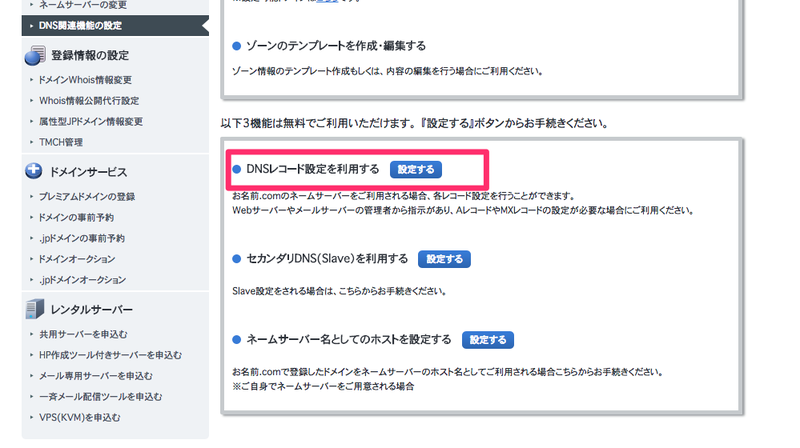
「DNSレコード設定を利用する」と書かれている箇所の横の「設定する」をクリックします。
「A/AAAA/CNAME/MX/NS/TXT/SRV/DSレコード」欄に以下の情報を入力します。入力したら「追加」ボタンをクリックします。

ホスト名:www
TYPE: CNAME
TTL: 3600
VALUE: ssl1.qloba.com
状態: 有効
クローバでは必ず独自ドメインにホスト名をつけてもらう必要があります。ここではwwwというホスト名を設定しています。独自ドメインが「example.com」の場合、クローバにアクセスするURLは「www.example.com」となります。
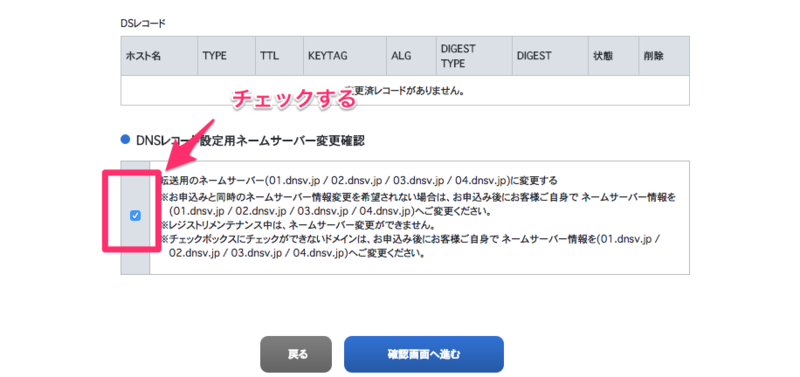
レコードを追加したら、DNSレコード設定用ネームサーバー変更確認にチェックをつけて、確認画面へ進みます。
入力内容に間違いがないことを確認して、「設定する」をクリックします。
これで設定は完了です。お名前.comで設定した内容がインターネット全体に反映されるまで、数時間から72時間程度かかることがあります。
設定が反映されたら、こちらの「クローバ PAGE で独自ドメインの設定を行う」を参考にして、クローバ PAGE のサイト管理にて独自ドメインの設定を行ってください。
正しく設定ができていれば、ドメインの設定状態が「有効」となります。
今回はお名前.comでの設定方法を紹介させていただきました。レジストラによって設定方法が異なりますので、ご利用中のレジストラで設定できたよという方がいらっしゃいましたら、ぜひブログ等でご紹介いただけると幸いです。


