カレンダー予約機能を使ってみよう
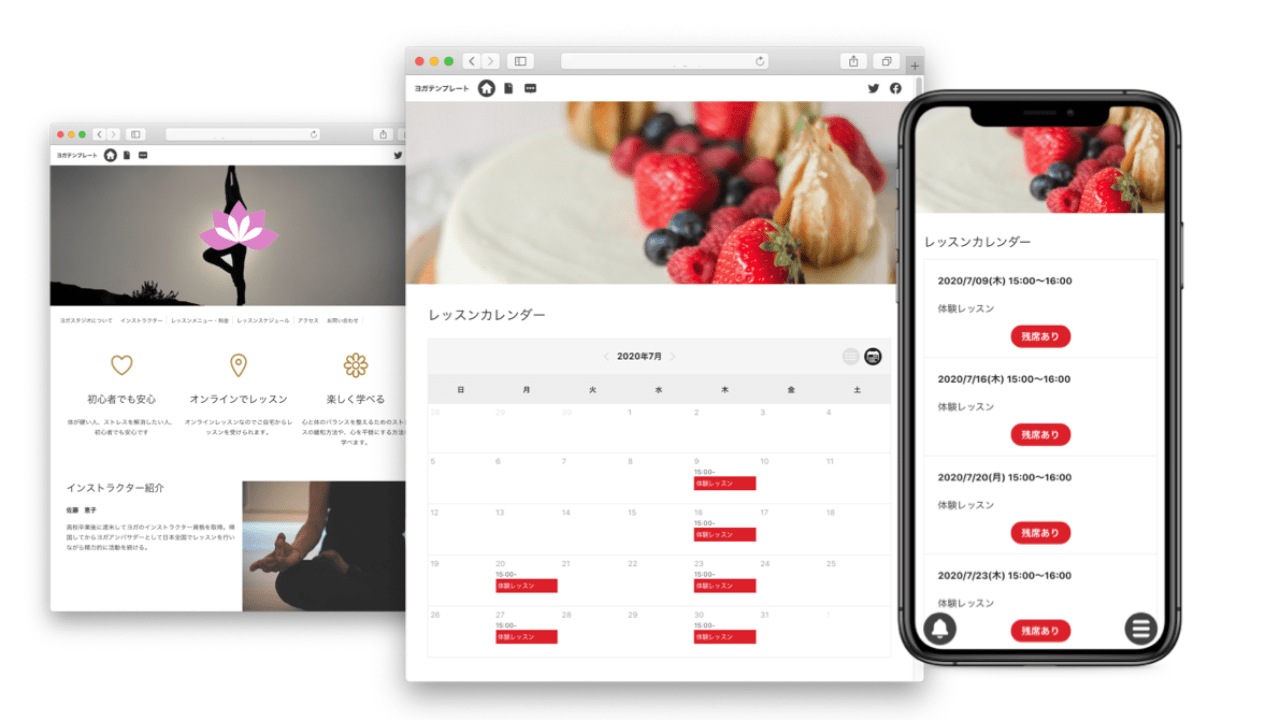
カレンダー予約機能とは
カレンダー予約機能を使うと、かんたんに定期的に開催されるイベントの申し込みや教室の予約を管理することができます。
エントリーフォームを作成する
プロジェクトの設定で、メニューから「フォーム」を選択してエントリーフォームの設定画面を開きます。
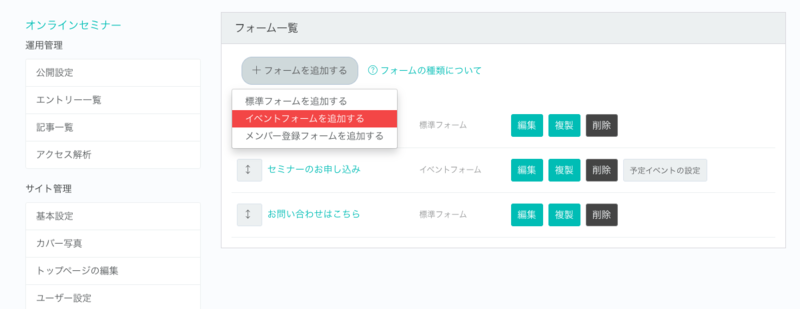
「イベントフォームを追加する」をクリックします。さらに以下のように設定します。
- 「イベントの選択」を「カレンダーから選択」に設定します。
- イベントの参加者を公開する場合は、「参加者を公開する」に設定します。
プレミアムプラン以上をご利用の場合は、受付開始、受付終了日時を設定することもできます。
予定イベントの設定
変更を保存し、エントリーフォーム一覧から、「予定イベントの設定」をクリックします。
この画面でイベントを編集することができます。「イベントを追加」ボタンをクリックして、イベントを新規作成します。

イベントの名称、説明や開始日時、定員などの情報を入力します。「繰り返し設定する」にチェックを入れると、同様のイベントを一度に複数作成することができます。未来の予定は100イベントまで登録できます。繰り返し設定する場合は、繰り返しの終了日とイベントを設定する曜日を入力してください。
定員を0に設定するとそのイベントにはエントリーできなくなります。カレンダーにイベント情報を表示させたいがエントリーは不要な場合などに定員を0に設定してください。
有料イベントの作り方はこちらをご覧ください。
カレンダーからイベントを選択してエントリーする
予定イベントが設定されたエントリーフォームが作成されると、ページのサイドバーにカレンダーが表示されます。カレンダーパーツを使うと、サイトの好きな位置にカレンダーを配置することもできます。エントリー可能なイベントが存在する日付は色分けされて表示されます。
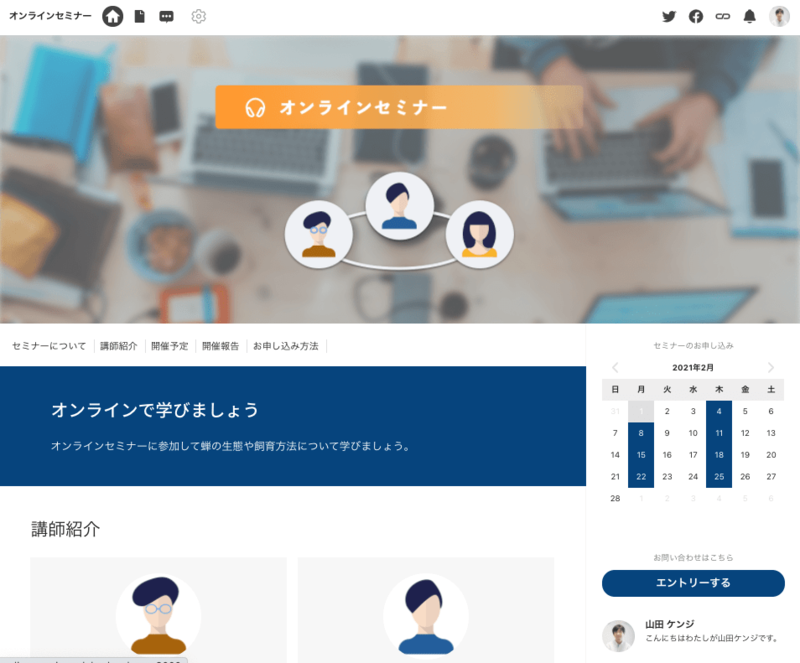
カレンダーから日付をクリックすると、エントリー画面が表示されます。予定イベントの場合は、まずイベントを選択して、それからフォームの入力項目を入力する流れとなります。定員に達しているイベントや、受付が終了しているイベントにはエントリーできません。
イベントの参加者が公開されている場合は、現在エントリー済みのユーザーを確認することができます。
イベント毎のエントリーを確認する
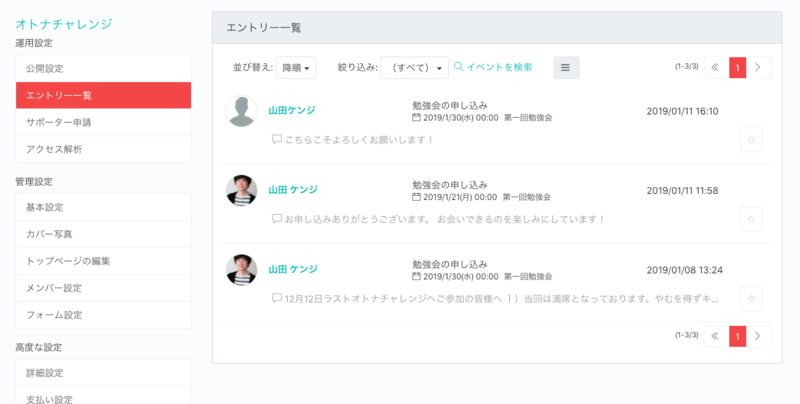
通常のフォームと同様に、プロジェクトの運用管理 > エントリー一覧からエントリーを確認することができます。「イベントを検索」をクリックすると、イベントでエントリーを絞り込むことができます。
イベントごとに、メッセージの一斉送信やCSVファイルの書き出しを行うこともできます。
予定イベント機能を使って、イベントの予約をかんたんに管理できることがおわかりいただけたと思います。教室のレッスン予約など定期的に開催される予定だけではなく、大規模なイベントなどで複数の会場の定員管理を行うようなケースにも対応できます。
合わせてこちらもおすすめです


