カレンダーパーツを設置してみよう
こんにちは。今回は10月のアップデートで追加されたカレンダーパーツの設定方法について説明します。カレンダーパーツは標準のサイドバーのカレンダーよりも大きくて見やすいだけでなく、サイドバーのないページにもカレンダーを設置することができます。また開始時間やイベント名も表示することができます。
さっそくやってみましょう。まずはこちらと同じ手順でエントリーフォームを作成し、予定イベントの設定を行います。
エントリーフォームが作成できたら、トップページの編集画面を開きます。
新しいセクションを作成するか、既存のセクションにカレンダーパーツをドラッグ・アンド・ドロップで追加します。

設定のポップアップが開きますので、先に設定したエントリーフォームを選択します。表示形式は「カレンダー形式」とします。

これで設定は完了です。

ページにカレンダーが表示されるようになりましたね!
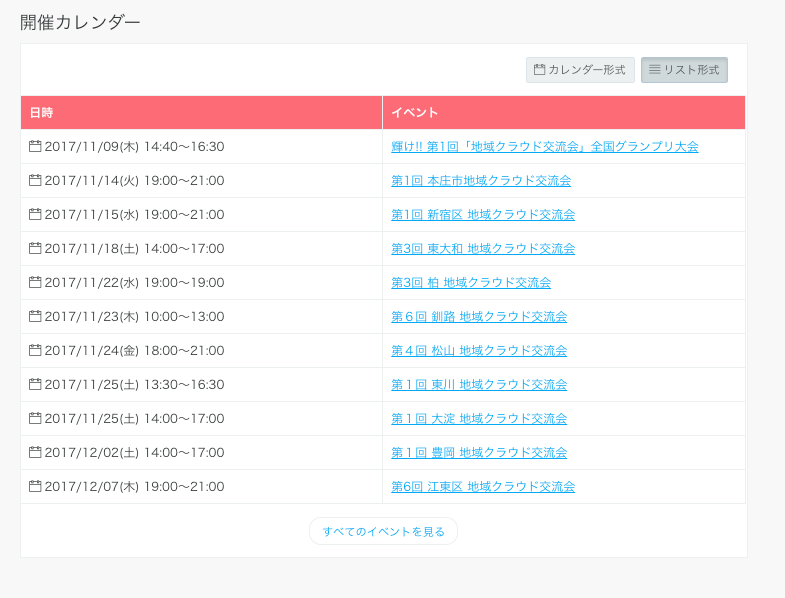
リスト表示に切り替えることもできます。どちらを初期表示にするかはパーツの設定で選択することができます(スマートフォンでの閲覧時は自動的にリスト表示になります)。
いかがだったでしょうか。カレンダーパーツを使えばかんたんにメンテナンス可能なカレンダーをページに表示することができます。定期的に開催されるイベントやスケジュールの公開などにご利用ください。
予定イベントの設定時に、イベントの定員を0に設定するとそのイベントにはエントリーできなくなります。カレンダーにイベント情報を表示させたいがエントリーは不要な場合などに定員を0に設定してください。


